
Chyba Kernel Data Inpage, známá jako modrá obrazovka smrti (BSOD), je frustrující problém. Následující tipy vám pomohou se s ní vypořádat.
Operační systém Windows má za sebou dlouhou historii zobrazování chyb, které uživatele dohánějí k zoufalství. Existuje mnoho chyb, s nimiž se počítače s Windows běžně setkávají, a Microsoft bohužel často nenabízí řešení, která by fungovala pro každého.
Místo toho se komunity uživatelů snaží si navzájem pomáhat. V souladu s tímto trendem se podíváme na chybu „Kernel Data Inpage“:
Jde o modrou obrazovku smrti, která vyžaduje restart počítače. Spolu s touto BSOD se mohou objevit různé chybové kódy, například:
- 0xC000009A nebo STATUS_INSUFFICIENT_RESOURCES
- 0xC000009C nebo STATUS_DEVICE_DATA_ERROR
- 0xC000009D nebo STATUS_DEVICE_NOT_CONNECTED
- 0xC000016A nebo STATUS_DISK_OPERATION_FAILED
- 0xC0000185 nebo STATUS_IO_DEVICE_ERROR
- 0xC000000E nebo STATUS_NO_SUCH_DEVICE
Obvykle se nejdříve doporučuje provést základní kontroly a opravy systému, které „mohou“ tuto chybu vyřešit.
Jaké jsou příčiny chyby Kernel Data Inpage?
Stejně jako u většiny chyb ve Windows, je obtížné přesně určit hlavní příčinu této modré obrazovky smrti. Může jít o kombinaci hardwarových i softwarových problémů, mezi které patří:
- Problémy s pevným diskem
- Chybná RAM
- Uvolněné spoje komponent
- Chyby na disku
- Konflikty softwaru
- Zastaralý BIOS
- Malware
Nyní se podrobněji zaměříme na jednotlivé možné příčiny a jejich řešení.
Aktualizace systému Windows
Instalace aktualizací je nejjednodušší způsob, jak zajistit výkon a zabezpečení systému. Obecně neexistuje dobrý důvod, proč neinstalovat nejnovější aktualizace systému Windows, pokud sami nezpůsobují další problémy (což se občas stává).
Aktualizace můžete zkontrolovat v Nastavení > Windows Update.
Nainstalujte dostupné aktualizace a několik dní sledujte, zda se problém nevyřešil. Zároveň doporučujeme nastavit automatické aktualizace.
Pokud nejste fanouškem aktualizací Windows, můžete se zaměřit na aktualizaci ovladačů zařízení.
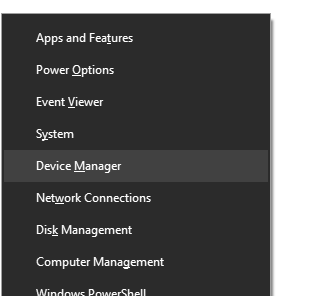
Stiskněte klávesu Windows + X a klikněte na Správce zařízení.
Vyhledejte položku Diskové jednotky a poklepejte na každou z nich. Otevře se dialogové okno s vlastnostmi daného disku.
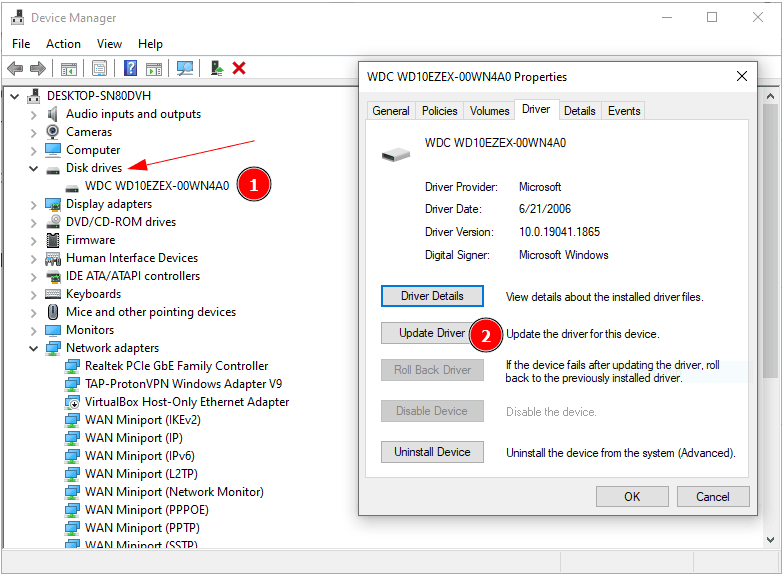
Přepněte se na záložku Ovladač a klikněte na Aktualizovat ovladač. Zobrazí se další okno, kde máte na výběr automatické vyhledávání ovladačů nebo vyhledání ovladačů v počítači.
Ideální je zvolit automatické vyhledávání. Alternativně si můžete stáhnout nejnovější ovladače z webu výrobce pevného disku a zvolit druhou možnost, která vás vyzve k určení umístění stažených ovladačů.
Aktualizujte na nejnovější verzi a několik dní sledujte, zda se problém neobjeví znovu.
Problémy s pevným diskem
Selhání pevného disku je častou příčinou chyby Kernel Data Inpage. Můžete si všimnout neobvyklých zvuků z pevného disku, což může být signálem, že je čas na výměnu.
Pro diagnostiku můžete použít nástroje poskytované výrobcem vašeho pevného disku.
Často doporučovaným nástrojem je CrystalDiskInfo. Je zdarma ke stažení a poskytuje informace o stavu pevného disku.
Funguje pro HDD i SSD disky. Stav disku je vyjádřen barevným kódem, který si můžete ověřit v nápovědě programu. Jakákoli jiná barva než modrá (dobrý stav) by měla být signálem k zálohování dat a plánování výměny disku.
Chybná RAM
Chybná paměť RAM je také častou příčinou BSOD. Naštěstí má Windows vestavěný nástroj pro kontrolu problémů s pamětí.
Do vyhledávacího pole zadejte Diagnostika paměti Windows a klikněte na odpovídající výsledek.
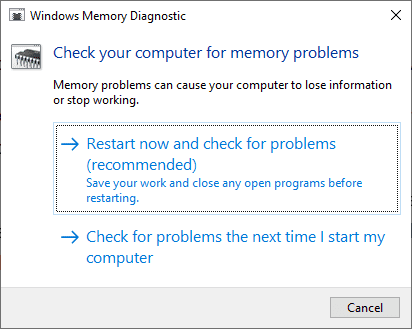
Máte dvě možnosti: restartovat počítač ihned a spustit test nebo spustit test při příštím restartu. Můžete zvolit libovolnou možnost a nechat test dokončit.
Takto vypadá test paměti:
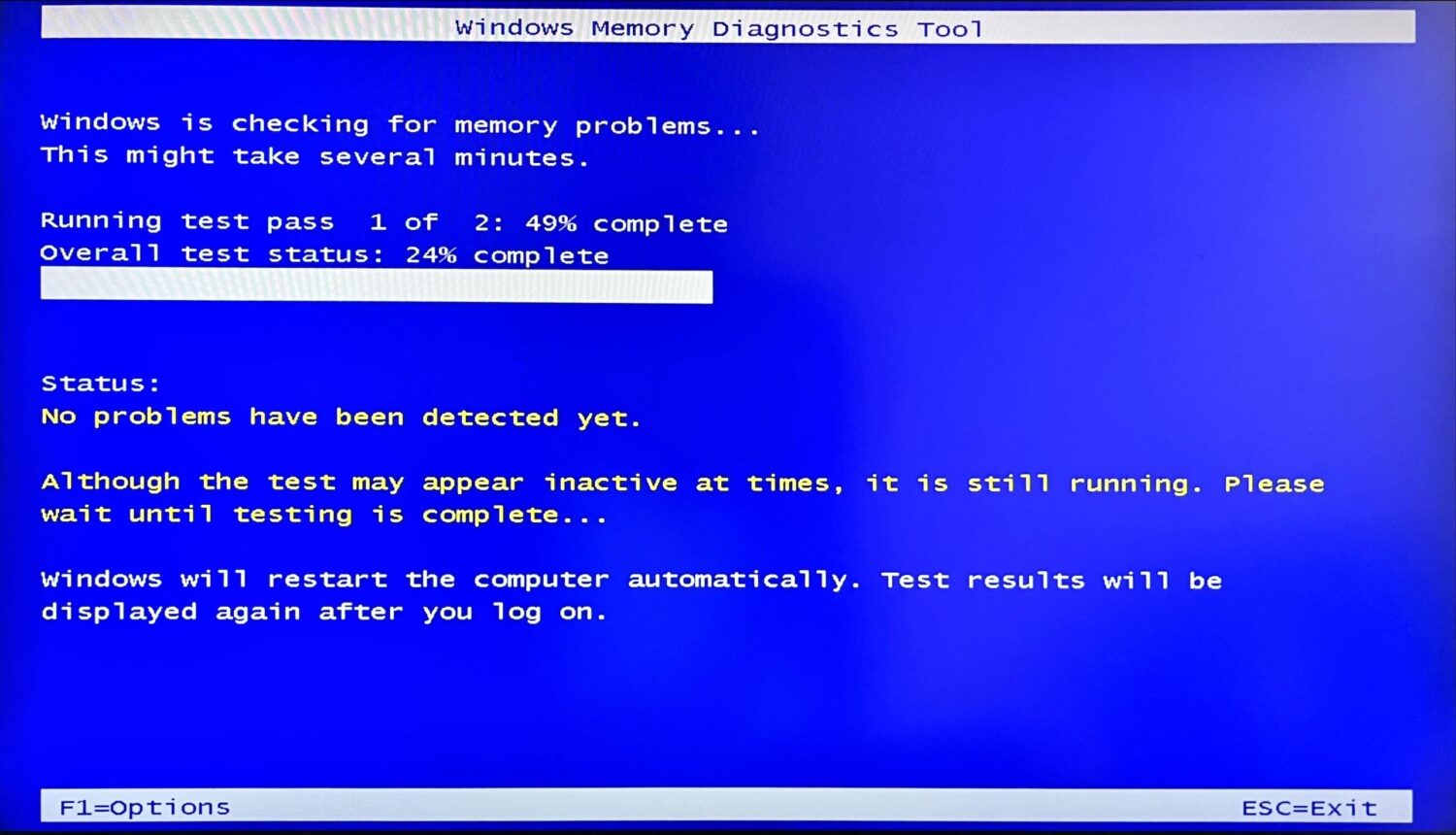
Po dokončení testu se počítač normálně spustí a vy můžete zkontrolovat Prohlížeč událostí pro případné problémy.
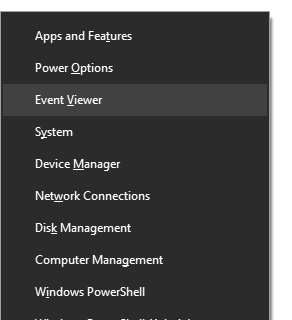
Prohlížeč událostí otevřete stisknutím klávesy Windows + X.
V levém panelu klikněte na Protokoly systému Windows > Systém.
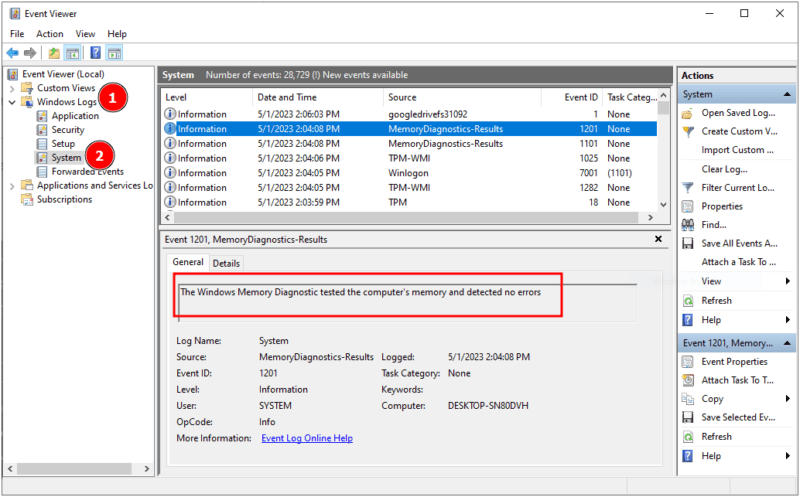
V protokolech vyhledejte událost MemoryDiagnostics-Results nebo použijte funkci Najít v pravém panelu.
Tento test odhalí případné problémy s RAM. Pro další testování můžete použít nástroj MemTest86, pokud nativní nástroj Windows nic nenajde. Můžete také zkusit otestovat počítač s jinou RAM.
Uvolněná připojení
Počítač je složen z různých komponent připojených k základní desce, které společně komunikují a zajišťují jeho správnou funkci.
Zkontrolovat připojení můžete i u notebooku, ale je to vhodnější u stolního počítače. U notebooku je lepší obrátit se na servis.
Před zahájením kontroly se ujistěte, že nemáte statický výboj, který by mohl poškodit komponenty. Můžete použít antistatický náramek, abyste se před dotykem jakékoliv součástky v počítači řádně uzemnili.
Dále zkontrolujte všechna připojení, včetně kabelů, RAM, grafické karty atd. Nejlepší je spoje odpojit a znovu připojit a sledovat, zda se BSOD objeví znovu.
Zkontrolujte také, zda jsou kontakty adaptérů čisté. Microsoft doporučuje použít gumu na inkoust nebo roztoky/spreje pro čištění elektrických kontaktů.
Poškození disku
Poškození disku je ve Windows poměrně běžné. Možná i proto má Windows mnoho nástrojů pro kontrolu disku, které můžete použít bez nutnosti externího stahování.
Prvními nástroji pro kontrolu chyb v softwaru jsou DISM a Kontrola systémových souborů, které by měly být použity postupně. Existuje mnoho návodů, jak pracovat s výstupem těchto nástrojů.
Dalším nástrojem je chkdsk (zkratka pro check disk) pro kontrolu logických a fyzických chyb disku. Musíte otevřít příkazový řádek jako správce a zadat příkaz chkdsk c: /f /r.
Zde C: představuje systémový disk pro kontrolu a opravu, zatímco /f a /r jsou parametry skenování. Tento proces disk „uzamkne“. Pokud disk používá jiný proces, budete mít možnost naplánovat kontrolu při příštím restartu.
Více informací o chkdsk najdete na stránkách podpory Microsoftu.
Kromě příkazového řádku má Windows i grafický nástroj pro kontrolu disku, kde můžete vybrat jednotlivé oddíly a zkontrolovat jejich stav.
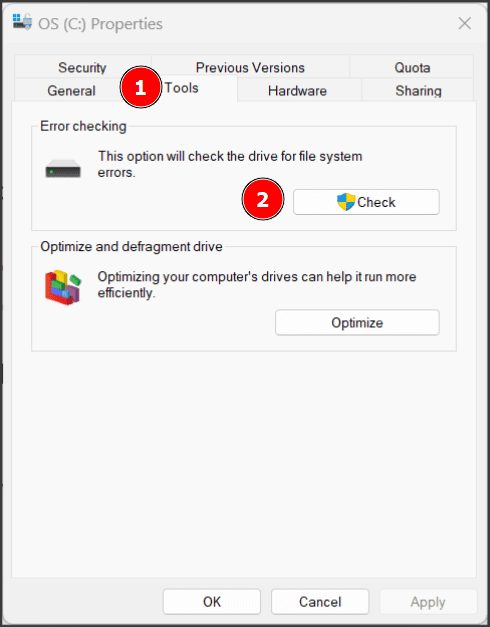
Skenování spustíte tak, že otevřete Průzkumníka Windows, vyberete systémový oddíl a kliknutím pravým tlačítkem myši vyberete Vlastnosti. Dále vyberte záložku Nástroje, klikněte na Zkontrolovat a postupujte podle výsledků.
Konflikty softwaru
Instalace a používání různých softwarů může vést ke konfliktům a problémům, jako je například chyba Kernel Data Inpage.
Zde máte dvě možnosti:
1️⃣ Obnovení systému Windows: Toto je nejrychlejší způsob, jak vyřešit problémy se softwarem. Nezapomeňte si však zálohovat důležitá data. Po obnovení systému budete muset začít s instalací programů znovu.
2️⃣ Čisté spuštění: Pokud nechcete provádět obnovu systému, čisté spuštění je „zdlouhavý“ způsob, který může fungovat. Stručně řečeno, čisté spuštění deaktivuje všechny programy třetích stran spouštěné při startu Windows a postupně je zapíná zpět, abyste zjistili, který z nich může způsobovat BSOD.
Tento proces řeší mnoho problémů se systémem Windows a je často doporučován. Můžete se podívat na návod k čistému spuštění, který jsme vytvořili pro řešení problémů s ovládacím panelem Nvidia, a postupovat podle stejných kroků.
Pokud čisté spuštění problém vyřeší, znamená to, že BSOD je způsobena externí instalací. Nyní postupně povolujte programy a sledujte, zda se problém neobjeví znovu. Pokud se BSOD objeví po zapnutí určitého programu, měli byste ho aktualizovat na nejnovější verzi, nebo jej odinstalovat, pokud to nepomůže.
Aktualizace systému BIOS
BIOS je základní nástroj základní desky, který se spouští před operačním systémem. Výrobci mohou vydávat aktualizace systému BIOS spolu s aktualizacemi systému Windows.
Ne vždy to platí, proto byste měli zkontrolovat webové stránky výrobce základní desky (u vlastních sestav) nebo webové stránky výrobce počítače (u předem sestavených počítačů) a hledat dostupné aktualizace systému BIOS.
Pokud aktualizace nejsou dostupné, zkuste resetovat nastavení systému BIOS do výchozího nastavení. Protože postup závisí na výrobci, není možné obecně platný návod.
Malware
Malware může s počítačem udělat mnoho problémů. Pokud se stále potýkáte s modrými obrazovkami smrti, je nejlepší spustit kompletní kontrolu systému.
Sestavili jsme seznam bezplatných antivirových programů. Obecně však doporučujeme používat placený antivirus s ochranou v reálném čase.
Doufáme, že je to opraveno!
Chyba Kernel Data Inpage obvykle souvisí s hardwarem. Může se však objevit i kvůli softwarovým konfliktům.
Někdy je nutné vyměnit hardware (RAM nebo pevný disk), ale v případě softwarového problému může problém trvale vyřešit obnova systému Windows.
Microsoft doporučuje uživatelům pravidelně spouštět kontroly disků (viz sekce Poškození disku). Používání kvalitního antivirového programu je dalším důležitým krokem v boji proti chybám a internetovým hrozbám.
Nezapomeňte také věnovat pozornost důležitým aspektům při aktualizaci systému BIOS.