
Platforma Steam pro operační systém Windows nabízí praktický nástroj, který slouží k verifikaci integrity herních souborů. Tento nástroj kontroluje, zda jsou všechny soubory přítomny a v bezvadném stavu. Díky tomu lze snadno odstranit problémy s padáním her a jejich výkonem, pokud jsou hry instalované přes Steam.
Co ale dělat, když Steam po kontrole souborů hry zobrazí hlášení „Soubory se nepodařilo ověřit a budou znovu získány“? Následuje několik řešení, která vám s tím pomohou.
Pokud se potýkáte s touto nepříjemnou chybou, zde najdete několik postupů, které by měly situaci rychle vyřešit.
1. Restartujte klienta Steam
Aplikace Steam, stejně jako jakýkoli jiný program, se může občas potýkat s problémy při spouštění na vašem počítači. V takovém případě může docházet k tomu, že Steam nebude schopen ověřit soubory ani po několika pokusech. Začněte tedy tím, že klienta Steam úplně ukončíte a znovu ho spustíte. Tímto krokem by se problém mohl vyřešit.
Správce úloh otevřete stisknutím kláves Ctrl + Shift + Esc. V záložce „Procesy“ klikněte pravým tlačítkem myši na Steam a z kontextové nabídky zvolte možnost „Ukončit úlohu“. Následně znovu spusťte Steam pomocí vyhledávání v systému.
2. Znovu ověřte integritu herních dat
Jakmile Steam na vašem PC restartujete, je vhodné provést ještě jednou kontrolu integrity herních souborů. Zjistíte tak, zda se stále potýkáte s hláškou „Soubory se nepodařilo ověřit a budou znovu získány“.
Postup pro ověření integrity herních dat ve službě Steam:
- Spusťte aplikaci Steam a přejděte do sekce „Knihovna“.
- Klikněte pravým tlačítkem na hru, u které máte potíže a vyberte „Vlastnosti“.
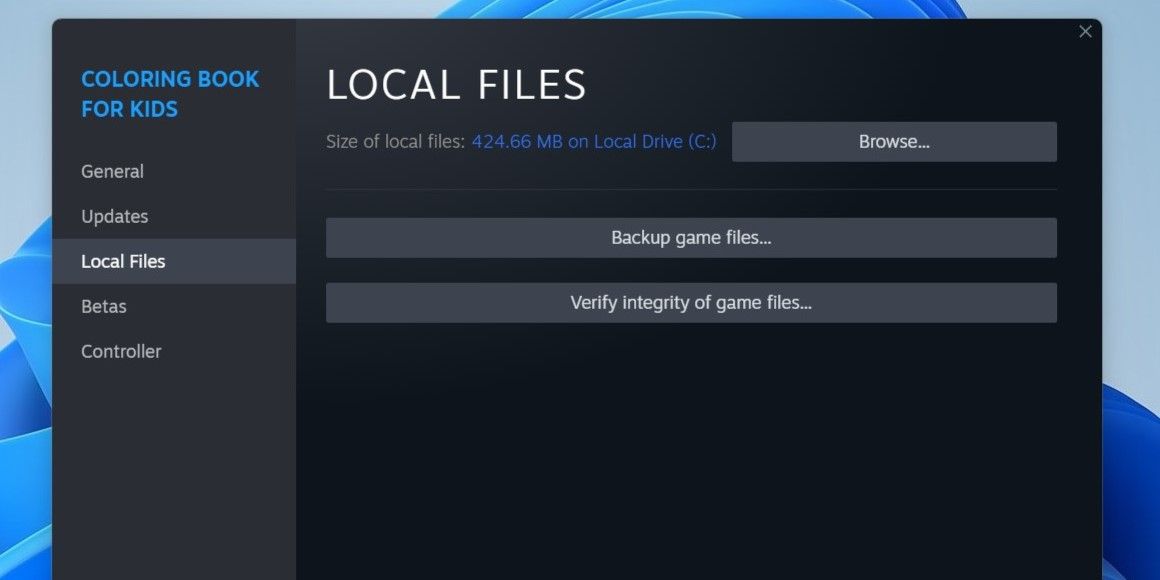
- V levém menu vyberte možnost „Místní soubory“.
- Klikněte na tlačítko „Ověřit integritu herních souborů“.
3. Odpojte herní ovladač
Herní ovladače od jiných výrobců, které jsou připojené k vašemu počítači, mohou narušovat procesy Steamu a způsobovat takovéto chyby. Obvykle se to stává, pokud váš herní ovladač není plně kompatibilní se službou Steam. Zkuste ovladač dočasně odpojit a zjistěte, zda tím problém zmizí.
4. Vymažte vyrovnávací paměť stahování služby Steam
Steam může zůstat zablokovaný na chybové hlášce „Soubory se nepodařilo ověřit a budou znovu získány“, pokud se stávající vyrovnávací paměť stahování poškodí nebo se stane nedostupnou. V takovém případě je nutné vymazat vyrovnávací paměť stahování Steamu v počítači. Postupujte následovně:
- Spusťte klienta Steam na svém počítači.
- V levém horním rohu klikněte na menu „Steam“ a vyberte „Nastavení“.
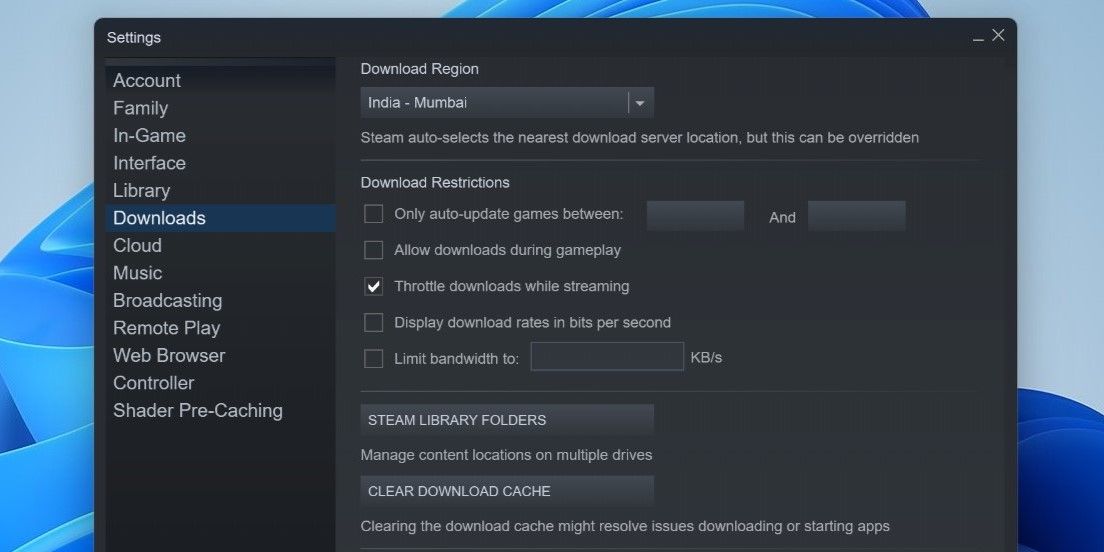
- V levém postranním panelu vyberte „Stahování“.
- V pravé části okna klikněte na tlačítko „Vymazat mezipaměť stahování“.
5. Vypněte herní modifikace
Přestože vám modifikace (mody) od třetích stran mohou přidávat do her nové funkce, nemusí být vždy spolehlivé. Pokud Steam nemůže ověřit herní soubory, je možné, že problém je způsoben některým z vašich modů. Pro otestování této možnosti dočasně zakažte všechny modifikace a poté restartujte Steam. Pokud se tím chyba vyřeší, můžete mody postupně znovu aktivovat, abyste identifikovali, který z nich způsobuje potíže.
6. Spusťte kontrolu disku pomocí CHKDSK
Problémy s diskovou jednotkou, na které máte uloženou hru od Steamu, mohou také způsobovat podobné chyby. Zkuste proto spustit kontrolu disku pomocí nástroje CHKDSK. Ten zkontroluje a případně opraví disk, zda neobsahuje vadné sektory nebo chyby systému souborů.
Postup pro spuštění kontroly disku:
- Stisknutím kláves Win + X otevřete nabídku „Power User“.
- Ze zobrazeného seznamu zvolte „Terminál (Admin)“.
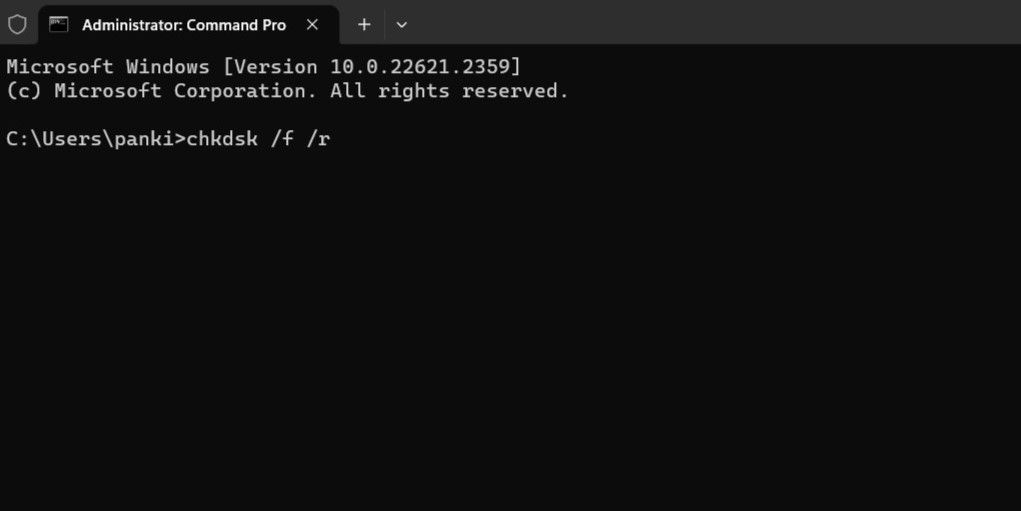
- Zadejte následující příkaz a stiskněte klávesu Enter.
chkdsk /f /r
Po provedení výše uvedeného restartujte počítač a zkuste znovu spustit Steam.
7. Odinstalujte a znovu nainstalujte klienta Steam
Je možné, že některé z klíčových souborů aplikace Steam na vašem PC jsou poškozené. Pokud je tomu tak, nejlepším řešením je aplikaci Steam odinstalovat a následně ji znovu nainstalovat. Máme pro vás podrobný návod, jak odinstalovat software v systému Windows různými způsoby. Vyberte si ten, který vám vyhovuje a Steam odinstalujte.
Po odstranění aplikace si ji znovu stáhněte a nainstalujte. Toto řešení může také pomoci, pokud vám například nefunguje režim Big Picture ve službě Steam.
Obnovte přístup ke svým hrám na platformě Steam v systému Windows
Pokud služba Steam nemůže ověřit vaše herní soubory, můžete mít problémy s hraním vašich oblíbených her. Doufáme, že díky výše uvedeným tipům se vám podařilo vyřešit chybu „Soubory se nepodařilo ověřit a budou znovu získány“ na vašem počítači se systémem Windows.