
ViVeTool: Objevte skryté možnosti Windows
ViVeTool je nástroj s otevřeným zdrojovým kódem, který pracuje v příkazovém řádku a umožňuje vám odemknout experimentální a skryté funkce ve vašem operačním systému Windows. Pro uživatele, kteří preferují grafické rozhraní, je k dispozici i verze GUI, která usnadňuje aktivaci a deaktivaci těchto funkcí.
Díky ViVeTool můžete prozkoumat nejnovější, dosud nevydané funkce ve stabilních i vývojářských sestaveních Windows, například funkci více karet v Průzkumníku souborů nebo možnost obnovit klasickou kontextovou nabídku Windows 11. Nicméně, měli byste ViVeTool skutečně používat? Pojďme se na to podívat.
ViVeTool je open-source knihovna napsaná v C# a zároveň konzolová aplikace od třetí strany. Umožňuje aktivovat funkce, které ještě nebyly oficiálně uvolněny ve Windows, a také umožňuje návrat k předchozímu nastavení nebo úplné vypnutí určitých funkcí.
Tento nástroj využívá takzvané ID funkcí, což je součást Windows Feature Management, která slouží k identifikaci dostupných vlastností systému. Pomocí těchto ID můžete poté skrze příkazový řádek ViVeTool, nebo skrze grafické rozhraní, povolit nebo zakázat specifické funkce na vašem počítači se systémem Windows.
Například, pokud si přejete odstranit nové vyhledávací pole a nahradit ho klasickou ikonou vyhledávání, musíte spustit příkaz ViVetool /disable /id:39263329 pomocí ViVeTool v příkazovém řádku.
V tomto příkazu id:39263329 informuje ViVeTool a navazující API, kterou funkci má na vašem systému Windows změnit.
ID funkcí můžete získat z internetových zdrojů nebo přímo z grafické verze ViVeTool. Nicméně, popis ID funkcí v grafickém rozhraní bývá často nejasný, takže doporučujeme postupovat s opatrností. Jakmile máte potřebné ID, můžete pomocí příkazového řádku nebo grafického rozhraní ViVeTool aktivovat nebo deaktivovat funkce na vašem počítači s Windows.
Důležité je, že ViVeTool sám o sobě nepřidává nové funkce. Pouze mění stav stávajících funkcí, což znamená, že je může aktivovat nebo deaktivovat. Protože jsou tyto funkce experimentální, jejich aktivace může v některých případech vést k problémům.
Pokud chcete ViVeTool používat na svém hlavním pracovním počítači, doporučujeme nejdříve si projít možnosti zálohování a obnovy dat ve Windows a následně provést kroky uvedené níže. Ideální je testovat nové funkce ve virtuálním stroji, a pokud se ukáží jako stabilní, můžete je aplikovat na váš hlavní systém.
Grafické uživatelské rozhraní ViVeTool je odvozeno z verze pro příkazový řádek. Jeho hlavní výhodou je snadnější ovládání a odstraňuje nutnost provádění příkazů nebo jejich pamatování. Verze GUI je dostupná jako instalátor, ale i jako přenosná verze. Zde je postup, jak nainstalovat a používat grafické uživatelské rozhraní ViVeTool ve Windows:
Pro stažení grafického uživatelského rozhraní ViVeTool postupujte následovně:
- Navštivte stránku GUI ViVeTool na GitHubu.
- Stáhněte nejnovější dostupnou verzi souboru Setup.exe. Pokud preferujete, můžete stáhnout i přenosnou verzi.
- Spusťte instalační soubor a ponechte výchozí nastavení. Během instalace postupujte podle pokynů na obrazovce.
Po nainstalování aplikace ji můžete použít k vyhledání a instalaci dosud nevydaných funkcí do vašeho počítače s Windows. Zde je postup:
- Spusťte ViVeTool pomocí zástupce na ploše nebo z nabídky Start.
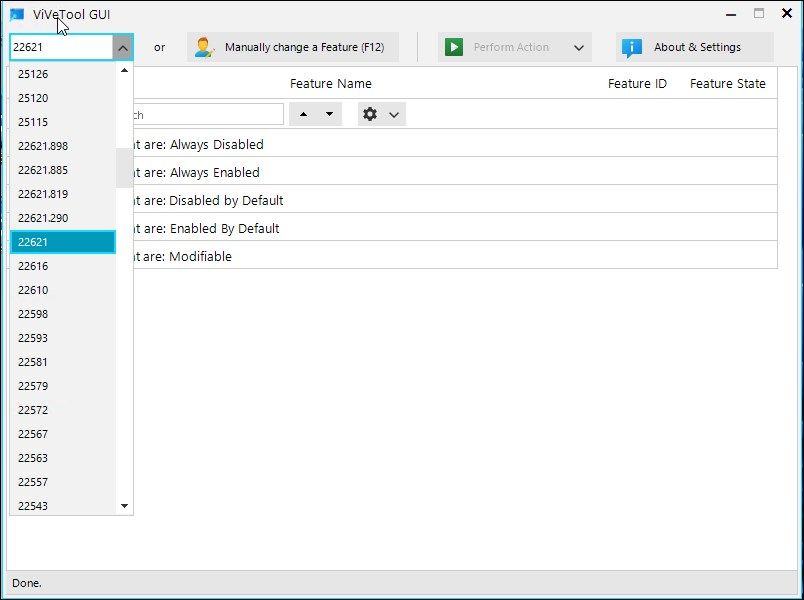
- V levém horním rohu klikněte na rozevírací seznam Vybrat sestavení a vyberte sestavení vašeho systému Windows. Verzi a sestavení Windows 11 můžete ověřit v aplikaci Nastavení. ViVeTool GUI nyní začne vyhledávat všechny dostupné funkce pro vybrané sestavení. Tento proces může trvat několik minut, vyčkejte, až se seznam naplní.
- ViVeTool GUI rozděluje dostupné funkce do různých kategorií, jako jsou Vždy zakázané, Vždy povolené, Ve výchozím nastavení zakázané, Ve výchozím nastavení povolené a Modifikovatelné. Můžete rozbalit kategorii a vybrat funkci, kterou chcete nainstalovat.
- Vyberte funkci, kterou chcete aktivovat nebo deaktivovat. Alternativně můžete do vyhledávacího pole zadat název funkce.
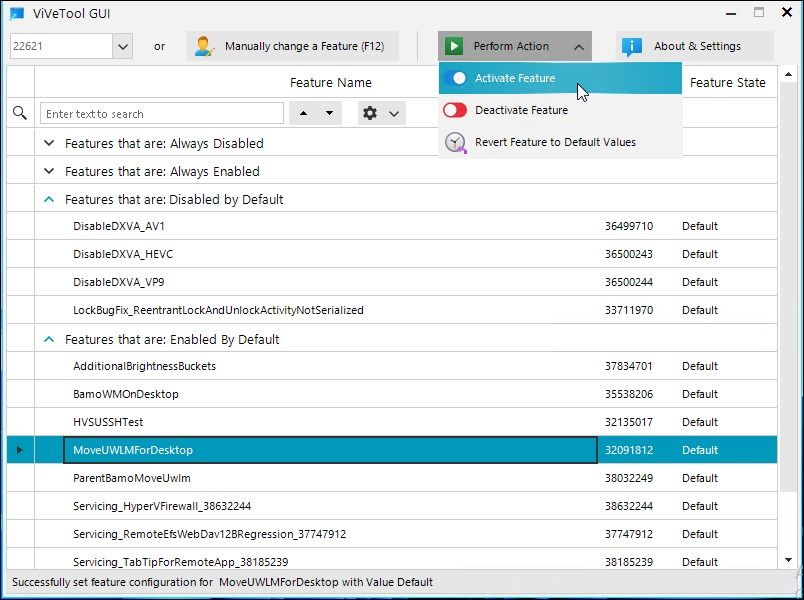
- Pro aktivaci funkce klikněte na rozevírací seznam Provést akci a zvolte možnost Aktivovat. Počkejte na zprávu o úspěšném provedení a klikněte na tlačítko Zavřít.
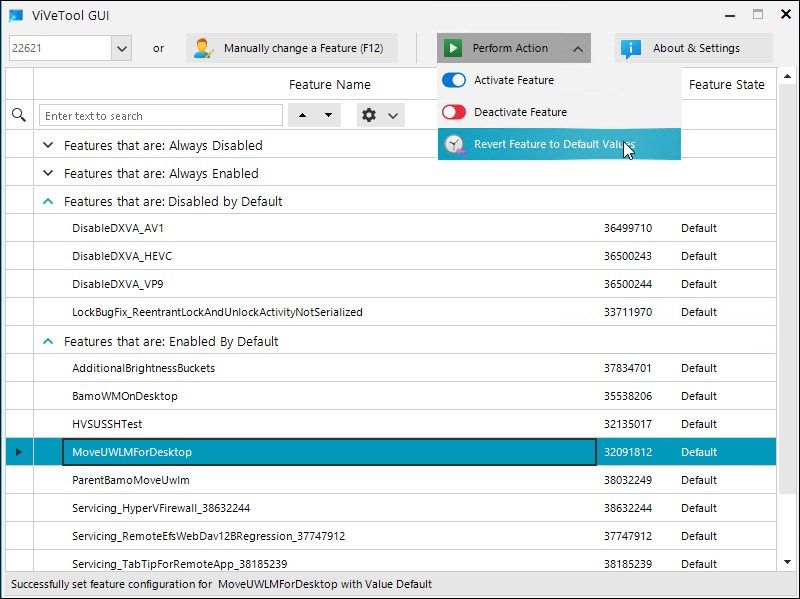
- Pokud změny nejsou okamžitě viditelné, restartujte Průzkumníka Windows, aby se projevily. V některých případech může být nutný restart celého počítače.
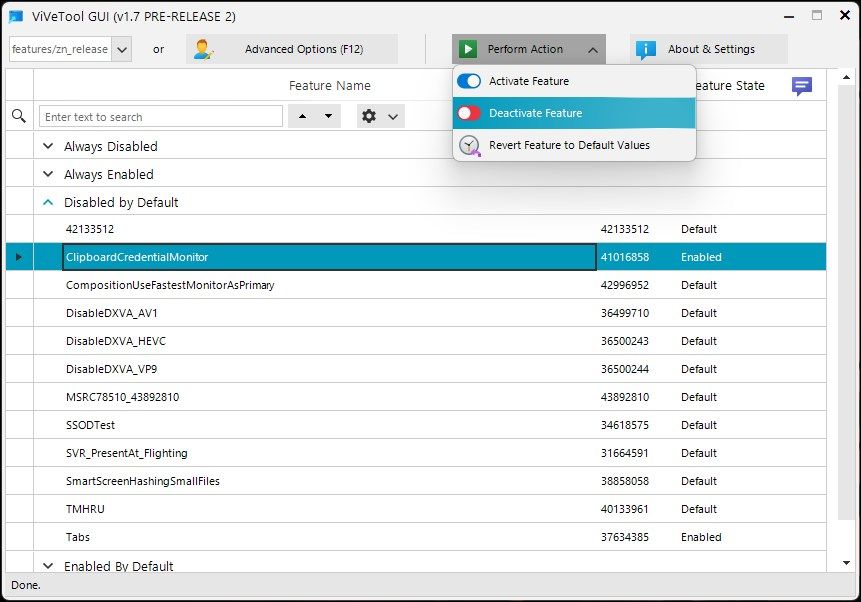
Pro vrácení změn nebo deaktivaci funkce můžete v ViVeTool použít možnost Deaktivovat funkci. Zde je postup:
- Spusťte grafické uživatelské rozhraní ViVeTool.
- Vyhledejte a vyberte funkci, kterou chcete deaktivovat.
- V pravém horním rohu klikněte na rozevírací seznam Provést akci.
- Vyberte možnost Deaktivovat funkci a klikněte na OK.
Alternativně můžete funkci vrátit do výchozího stavu. Vyberte funkci, klikněte na Provést akci a zvolte Vrátit funkci na výchozí hodnoty. Změny se projeví po restartování počítače.
Zde je několik zajímavých a méně známých funkcí Windows, které si můžete pomocí ViVeTool aktivovat dříve než ostatní uživatelé:
Původní verze ViVeTool je nástroj pro příkazový řádek. Ačkoli nabízí podobnou funkcionalitu jako verze s GUI, je efektivní pro rychlé povolování a zakazování funkcí Windows. Zde je postup:
- Navštivte stránku ViVeTool na GitHubu. Najdete zde všechny verze ViVeTool od jeho vzniku.
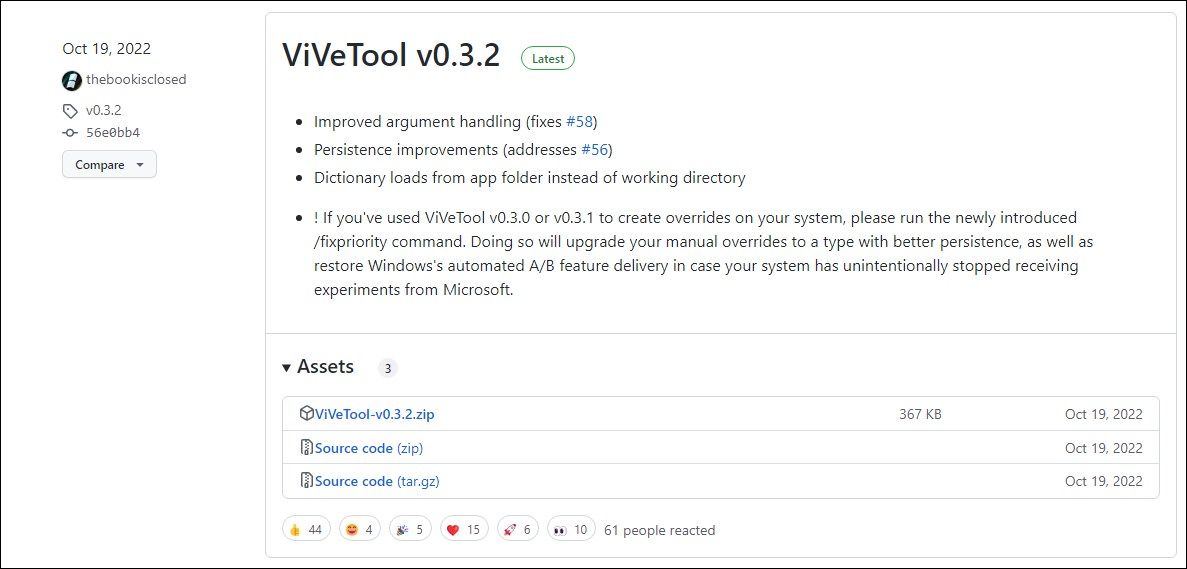
- Vyhledejte nejnovější verzi ViVeTool. V době psaní tohoto článku je verze 1.6.2 aktuální stabilní verzí, verze 1.7 je dostupná jako předběžná verze.
- Kliknutím na Assets zobrazíte možnosti stahování.
- Klikněte na soubor ViVeTool.GUI.1.6.2.0.Portable.zip (verze se může s novými verzemi měnit) a stáhněte ji na váš lokální disk.
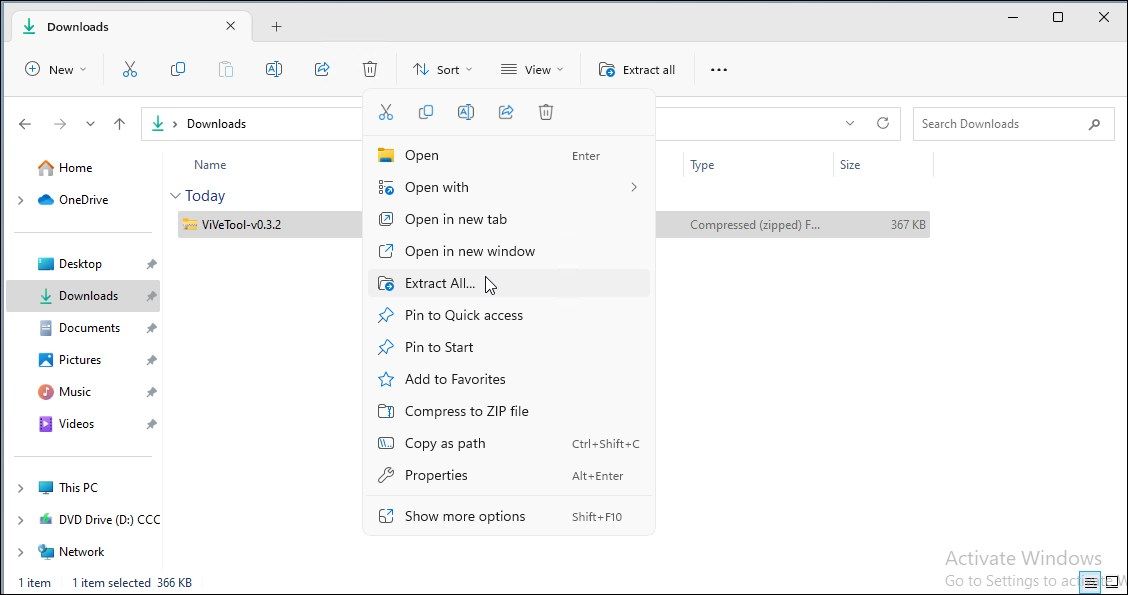
- Pravým tlačítkem myši klikněte na soubor ZIP a zvolte Extrahovat vše. Vyberte cílovou složku a klikněte na Extrahovat. Zapamatujte si, do které složky jste soubory extrahovali.
- Stiskněte klávesu Win a zadejte cmd.
- Pravým tlačítkem klikněte na Příkazový řádek a vyberte Spustit jako správce.
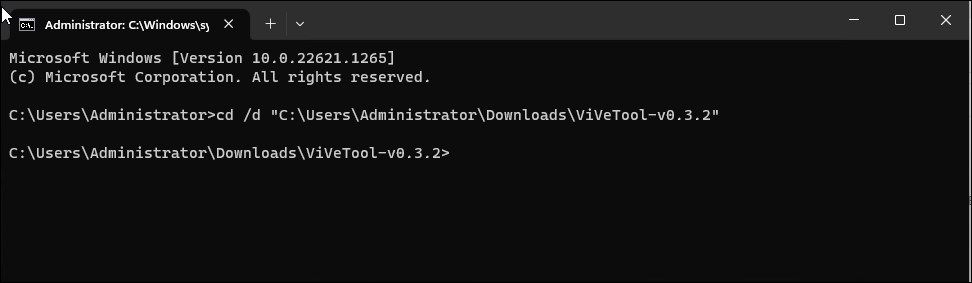
- V příkazovém řádku změňte adresář na složku, kam jste extrahovali ViVeTool. Zadejte příkaz:
cd /d [ViVeToolFolderPath]a stiskněte Enter. - Pokud máte například složku ViVeTool uloženou v C:\Users\username\Downloads\ViVeTool-v0.3.2, celý příkaz bude vypadat následovně:
cd /d C:\Users\username\Downloads\ViVeTool-v0.3.2 - Nyní pro aktivaci funkce zadejte příkaz:
ViVeTool.exe /enable /id:featureIDa stiskněte Enter. - V předchozím příkazu nahraďte
featureIDID funkce, kterou chcete aktivovat.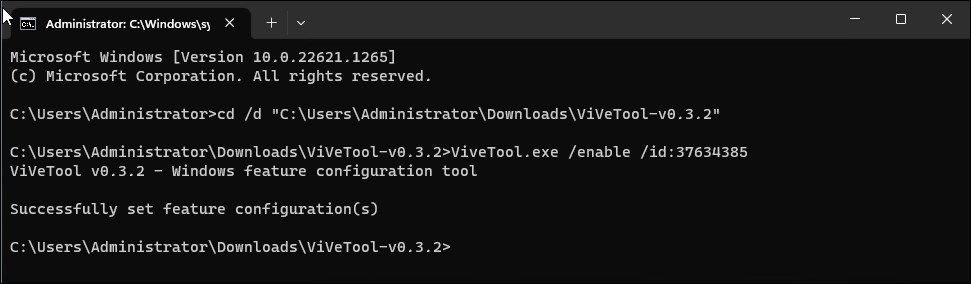
- Například pro aktivaci funkce karty v Průzkumníku souborů je ID funkce
id:37634385. Celý příkaz tedy bude vypadat takto:ViVeTool.exe /enable /id:37634385 - Pokud chcete funkci deaktivovat, příkaz bude následující:
ViVeTool.exe /disable /id:featureID - Po provedení příkazu napište
exita stiskněte Enter pro zavření příkazového řádku. - Restartujte počítač, aby se změny projevily.
Není možné aktivovat všechny funkce obsažené v ViVeTool. Většina skrytých funkcí je závislá na sestavení operačního systému. Pokud aktivujete funkci pomocí ViVeTool a změny se neprojeví, je pravděpodobné, že daná funkce není podporovaná verzí Windows, kterou používáte.
V jiných případech může být problém, že je funkce během kompilace systému nastavena na Vždy zakázáno nebo Povoleno. V takovém případě, i když ViVeTool úspěšně zpracuje váš požadavek, pravděpodobně nezaznamenáte žádné změny, protože je funkce pevně nastavena, aby zůstala buď aktivní, nebo neaktivní.
Kromě příkazů /enable a /disable podporuje ViVeTool další příkazy pro resetování vlastního nastavení konkrétní funkce, nebo pro všechny funkce, pro aktualizaci ViVeTool, export a import vlastních nastavení.
Přehled příkazů ViVeTool:
| Příkaz ViVeTool | Akce |
/umožnit |
Povolit funkci |
/zakázat |
Zakázat funkci |
/dotaz |
Zobrazit seznam všech existujících konfigurací funkcí |
/reset |
Obnovit vlastní nastavení pro konkrétní funkci |
/resetall |
Obnovit vlastní nastavení pro všechny funkce |
/addsubs |
Přidat předplatné používání funkcí |
/delsub |
Odebrat předplatné používání funkcí |
/vývozní |
Export konfigurace vlastních funkcí |
/import |
Import konfigurace vlastních funkcí |
/fixlkg |
Opravit poškození systému „Poslední známá funkční konfigurace“ |
/appupdate |
Vyhledat aktualizace ViVeTool |
/notifyusage |
Zobrazí upozornění na funkci |
ViVeTool usnadňuje vyhledávání a testování nových experimentálních funkcí před jejich oficiálním vydáním. Ať už preferujete verzi s GUI, nebo s příkazovým řádkem, umožňuje vám snadno aktivovat a deaktivovat zajímavé, ale i problematické funkce.
Je ovšem nutné brát v potaz, že mnoho z těchto skrytých funkcí může být nestabilních a může způsobit problémy se systémem. Než začnete ViVeTool používat, je vhodné mít po ruce zálohu systému.