
Klíčové body
- Rotoskopie je metoda, při které se obkresluje videozáznam snímek po snímku, aby se vytvořila animovaná verze.
- Procreate umožňuje importovat a upravovat velikost videa, vybrat styl animace a kreslit přes jednotlivé snímky, čímž se dosáhne plynulé animace.
- Pro zvýšení kvality rotoskopické animace je možné přidat barvy, stíny a efekty rozmazání, které zdůrazní pohyb.
Pokud s animací začínáte nebo vás zajímá, jak vytvořit rotoskopickou animaci z vašich videí, tento článek vám ukáže, jak snadno dosáhnout tohoto stylu animace s použitím Procreate.
Co je to rotoskopie?
Rotoskopická animace je postup, při kterém se existující video nebo záběr živé akce obkresluje snímek po snímku. Cílem je vytvořit animovanou podobu objektu nebo scény.
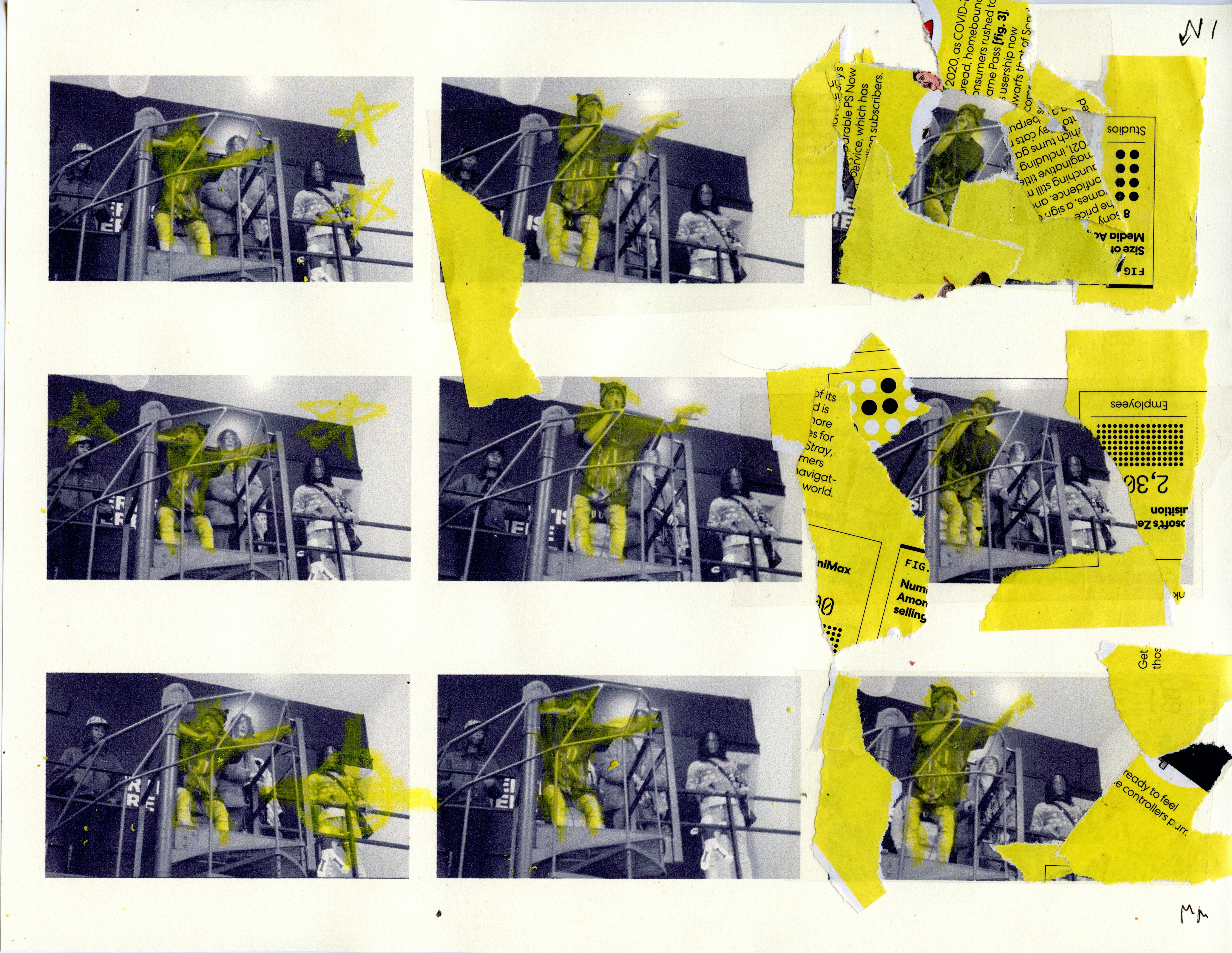
Animační studia používají techniku rotoskopie při tvorbě sekvencí postav, které jsou inspirované živými herci. Využívá se i při vizuálních efektech, jako je například světelný meč ve filmech Star Wars. Rotoskopie se provádí jak tradičními, ručně kreslenými metodami, tak digitálně.
Níže naleznete užitečný návod, jak můžete tuto techniku aplikovat v aplikaci Procreate. Pokud s tímto programem teprve začínáte, doporučujeme se nejdříve seznámit se základy Procreate, než se pustíte do animace.
1. Import vašeho videa
Nejdříve si vyberte klip, který chcete animovat. Režim Animation Assist v Procreate má omezený počet snímků, proto je snazší pracovat s kratšími klipy. Je to kvůli menší velikosti souboru a délce videa. Pokud je video v Procreate automaticky zkráceno, bude možná nutné video rozdělit nebo sloučit.
Chcete-li rychle importovat videosoubor do Procreate, vyhledejte klip v aplikaci Soubory, klepněte na ikonu sdílení v pravém horním rohu a v seznamu aplikací vyberte ikonu Procreate.
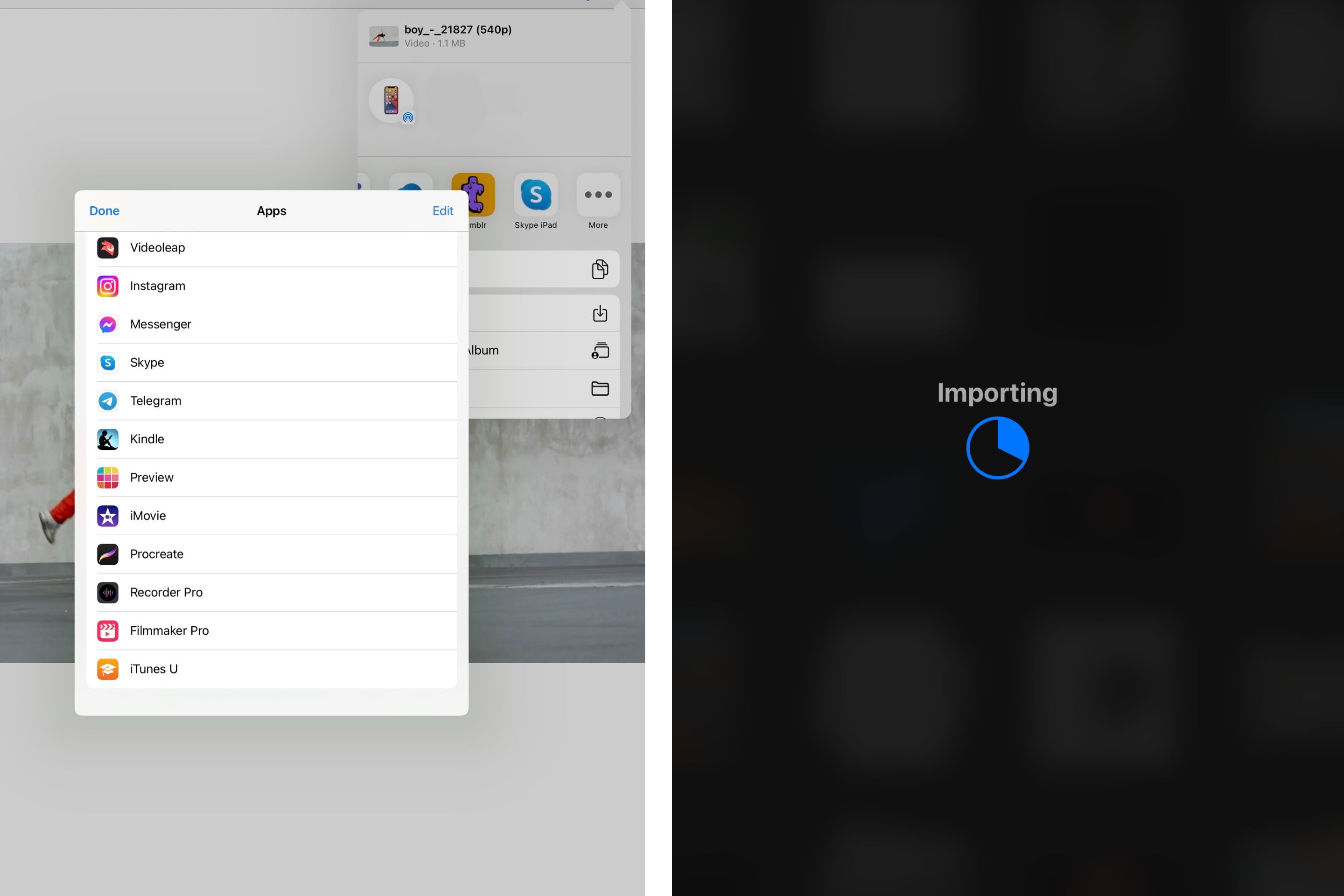
Pokud se Procreate nezobrazuje mezi možnostmi sdílení, klepněte na ikonu Více, která je reprezentována třemi tečkami, a vyberte aplikaci ze širší nabídky. Po kliknutí na ikonu Procreate se aplikace automaticky otevře s vaším videem na novém plátně.
2. Oříznutí a změna velikosti
V Procreate se po importu videosouboru automaticky aktivuje funkce Animation Assist. Chcete-li zkontrolovat, zda je funkce zapnutá, klikněte na ikonu klíče a otevřete nabídku Akce. Funkce Animation Assist by zde měla být zapnuta a zvýrazněna modře.
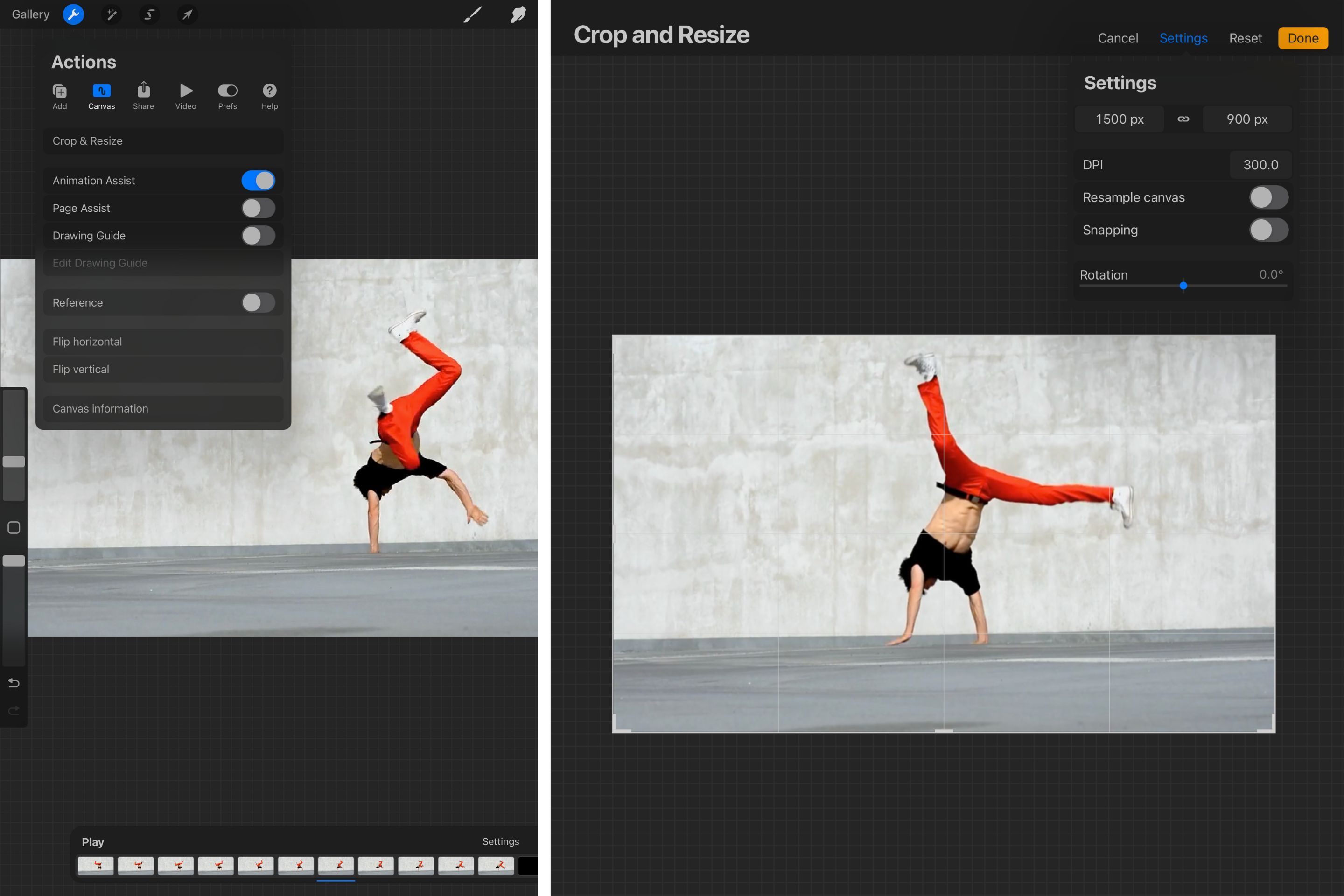
V nabídce plátna vyberte možnost Oříznout a změnit velikost a zadejte požadované rozměry a DPI. Poté klikněte na Hotovo a změny se uloží.
Následně vyberte všechny vrstvy posunutím prstu doleva na každé z nich. Bohužel, v Procreate zatím neexistuje zkratka, jak toho docílit rychle. Každá vrstva by měla být zvýrazněna modře, což značí její výběr.
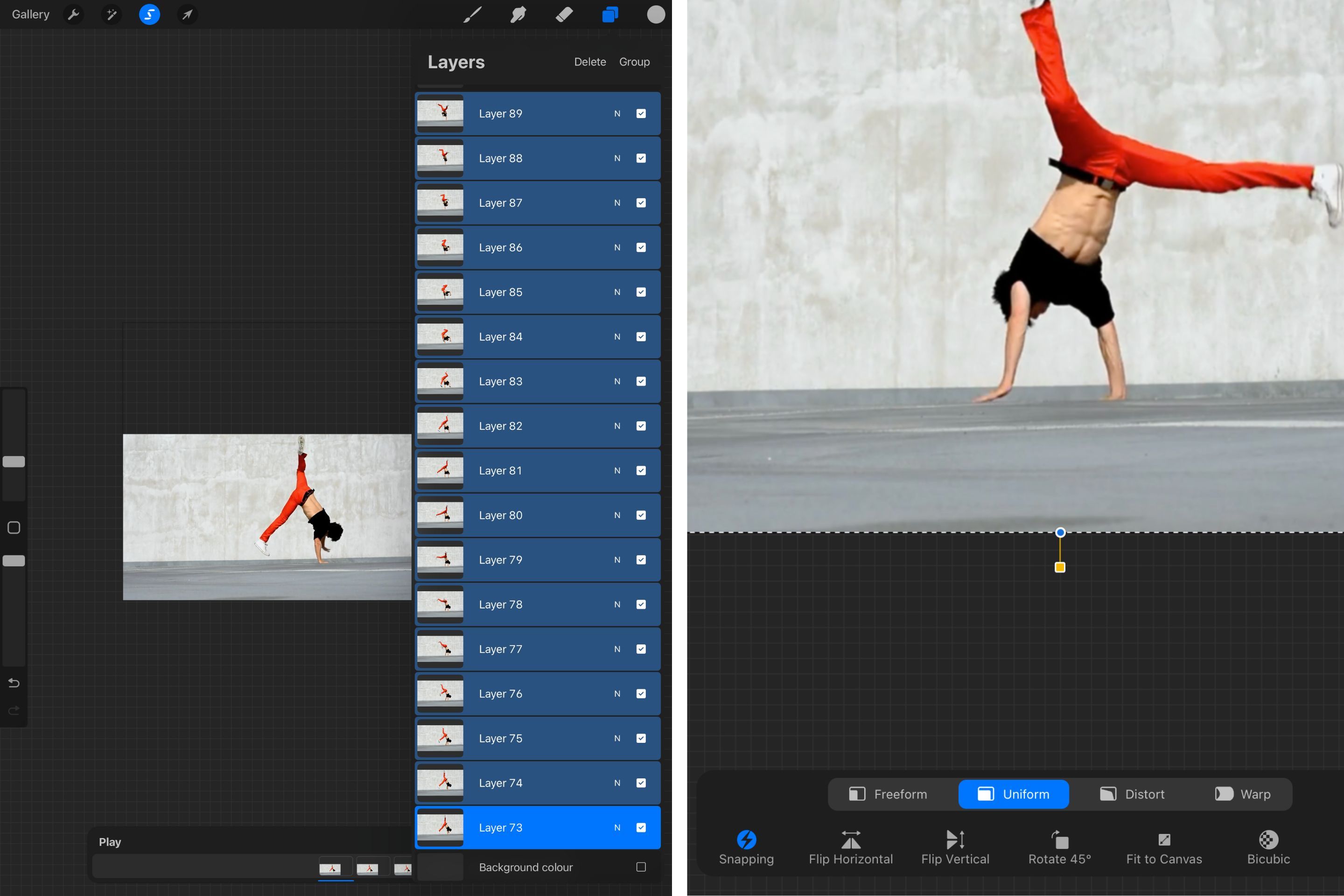
V nabídce v levém horním rohu klikněte na šipku (nástroj pro výběr) a zvolte možnost Přizpůsobit plátnu, čímž se automaticky změní velikost všech snímků.
3. Úprava nastavení animace
Lišta s jednotlivými snímky v dolní části obrazovky zobrazuje tlačítko Přehrát, Přidat snímek a ikonu Nastavení. Pomocí lišty se můžete posouvat mezi snímky a zobrazovat je na plátně.
Po kliknutí na Nastavení v dolní liště se zobrazí okno s třemi různými styly animace. Loop (smyčka) zajistí nekonečné opakování animace. Ping-Pong přehraje animaci jednou dopředu a jednou dozadu.
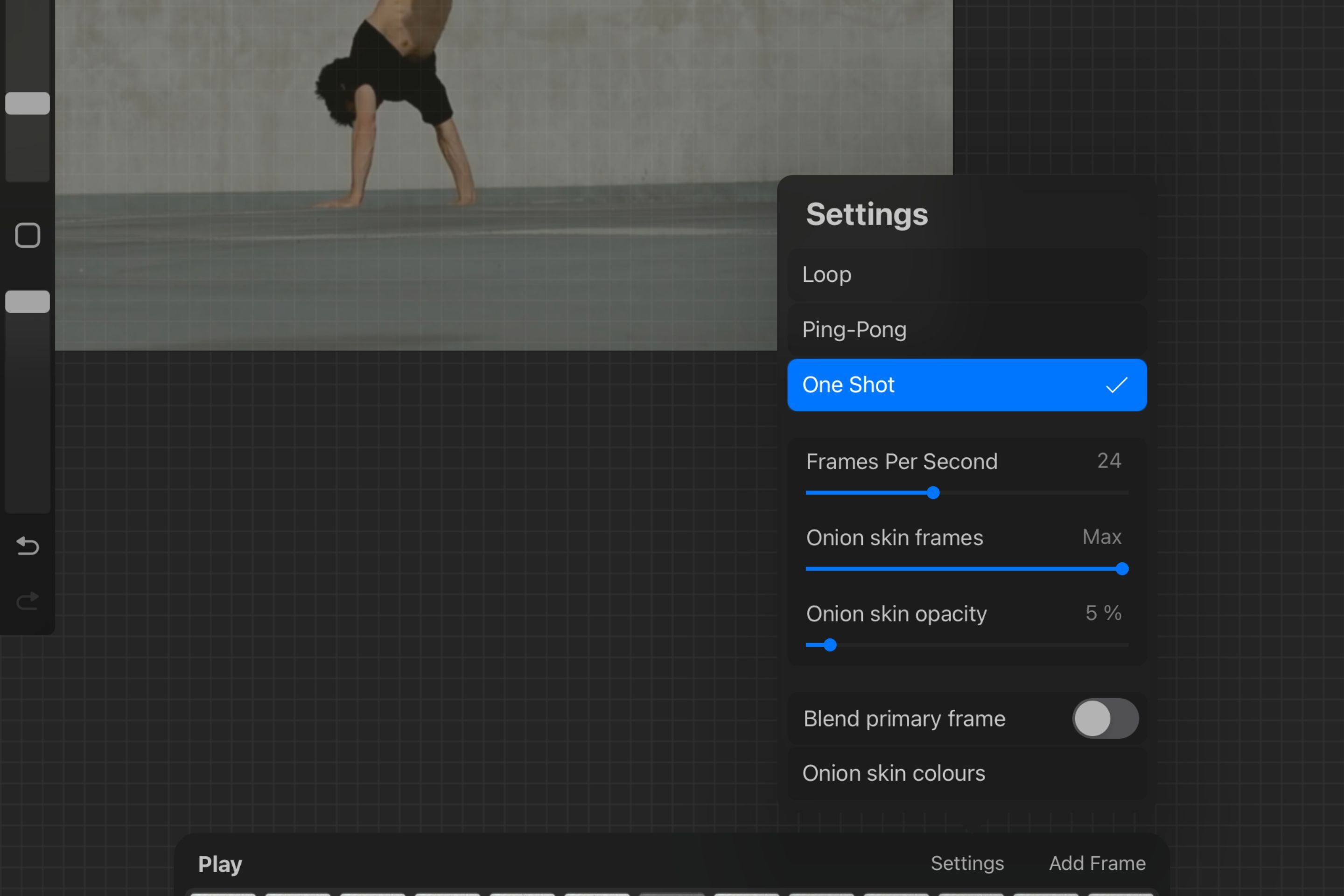
Volba One Shot (jeden záběr) zajistí přehrání sekvence pouze jednou. Volba stylu závisí na individuálních potřebách pro klip, nicméně One Shot je vhodná volba, která vám umožní sledovat váš postup a odhalit případné chyby.
Čím více snímků za sekundu zvolíte, tím plynulejší bude animace. Pro jednoduchou rotoskopickou animaci je vhodné zvolit snímkovou frekvenci 12 snímků za sekundu.
Pomocí posuvníků můžete měnit rámečky a krytí cibule. Krytí pod 40% a omezený počet snímků cibule zajistí, že se budete moci přesně odkazovat na minulé kresby, aniž by aktuální snímek byl matoucí.
4. Začněte kreslit přes importované snímky
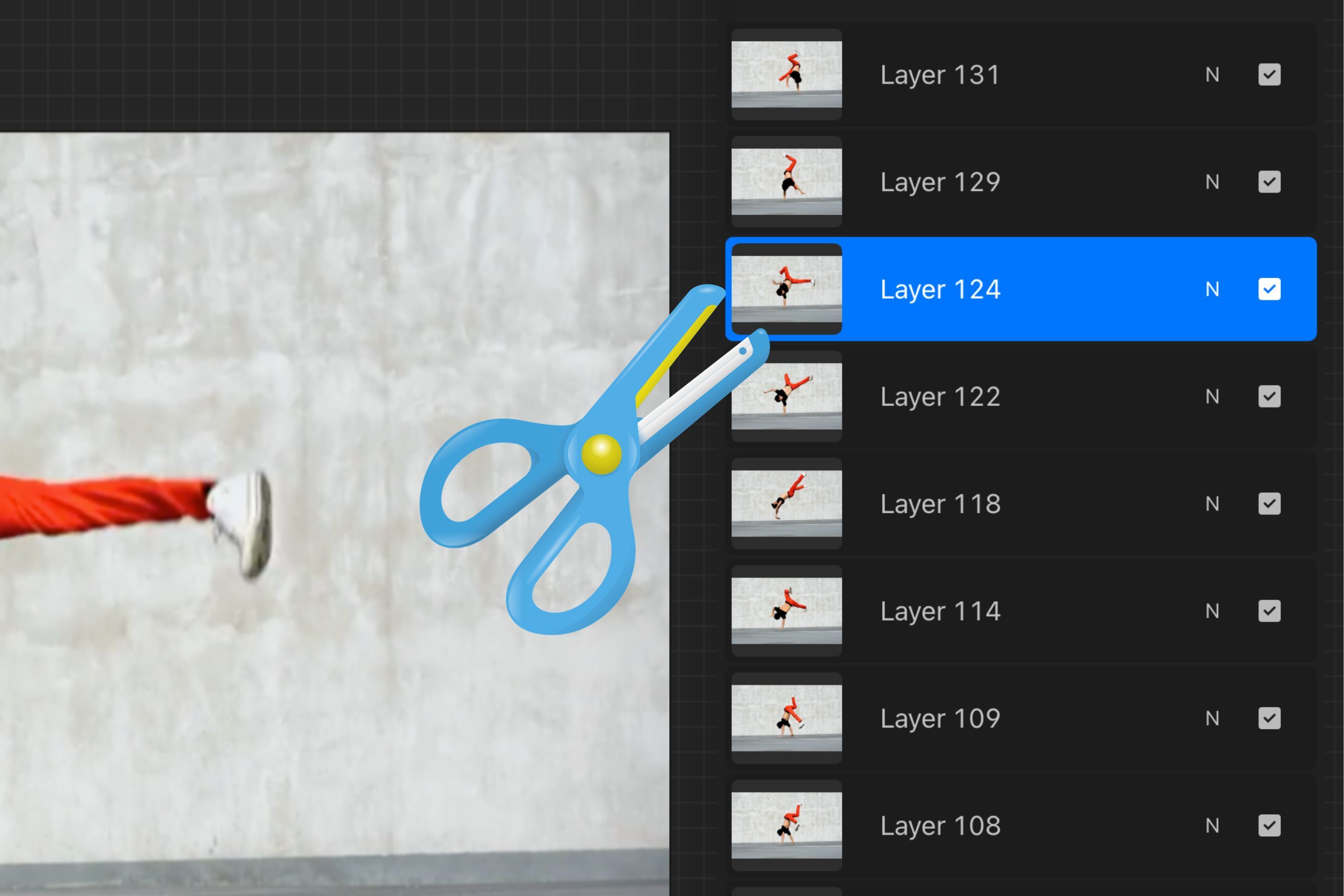
Odstraňte všechny další vrstvy a pokuste se vyjmout importované snímky z původního videa. Kreslení přes importované snímky vytvoří iluzi pohybu díky tloušťce pera a detailům přidaným později.
Ponechte si jen tolik snímků, aby po kliknutí na Přehrát nebyl celkový klip příliš trhaný.
Na první snímek přidejte vrstvu a vyberte ořezovou masku. Vyberte si štětec s minimálním chvěním pro snadné a konzistentní snímky. V našem případě je vybrán obecný štětec Technical Pen. Začněte kreslit přes objekty, které chcete animovat ve vrstvě ořezové masky.
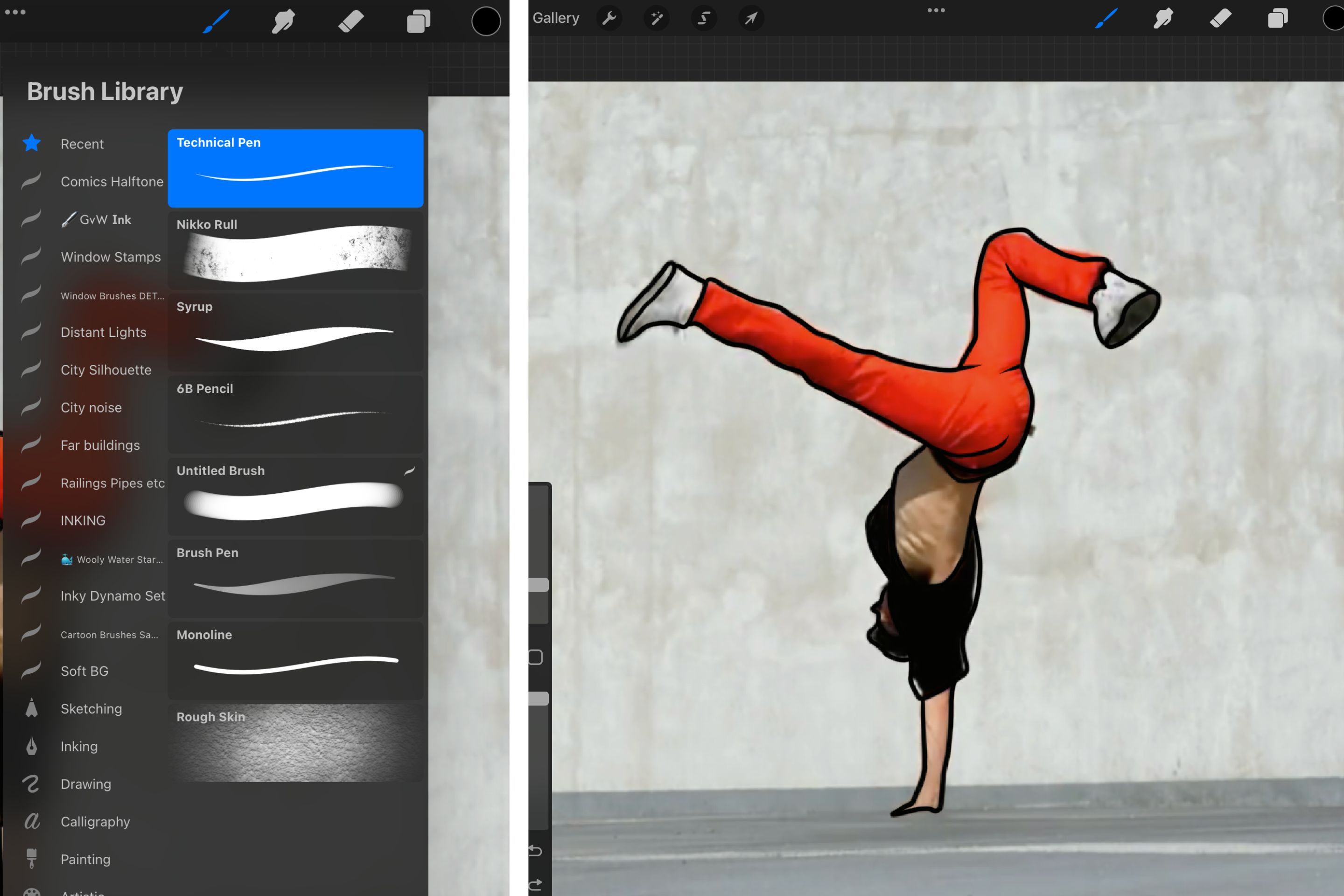
Opakujte tento krok a kreslete přes každý rámeček, než se pustíte do vybarvování. Tím dosáhnete konzistentního stylu animace.
5. Vybarvení rámečků
Jakmile máte v každém snímku načrtnutý objekt nebo scénu, přidejte novou vrstvu pod vrstvu s perokresbou. Všechny tři vrstvy seskupte tak, že je vyberete a kliknete na Seskupit v pravé horní části nabídky Vrstva.
Pro organizaci a snadnou orientaci je vhodné pojmenovat jednotlivé snímky v číselném pořadí.
Pomocí nástroje Barevná výplň přidejte do každého snímku základní barvy. Kliknutím na Přehrát zkontrolujte, zda v animaci nejsou žádné nesrovnalosti.
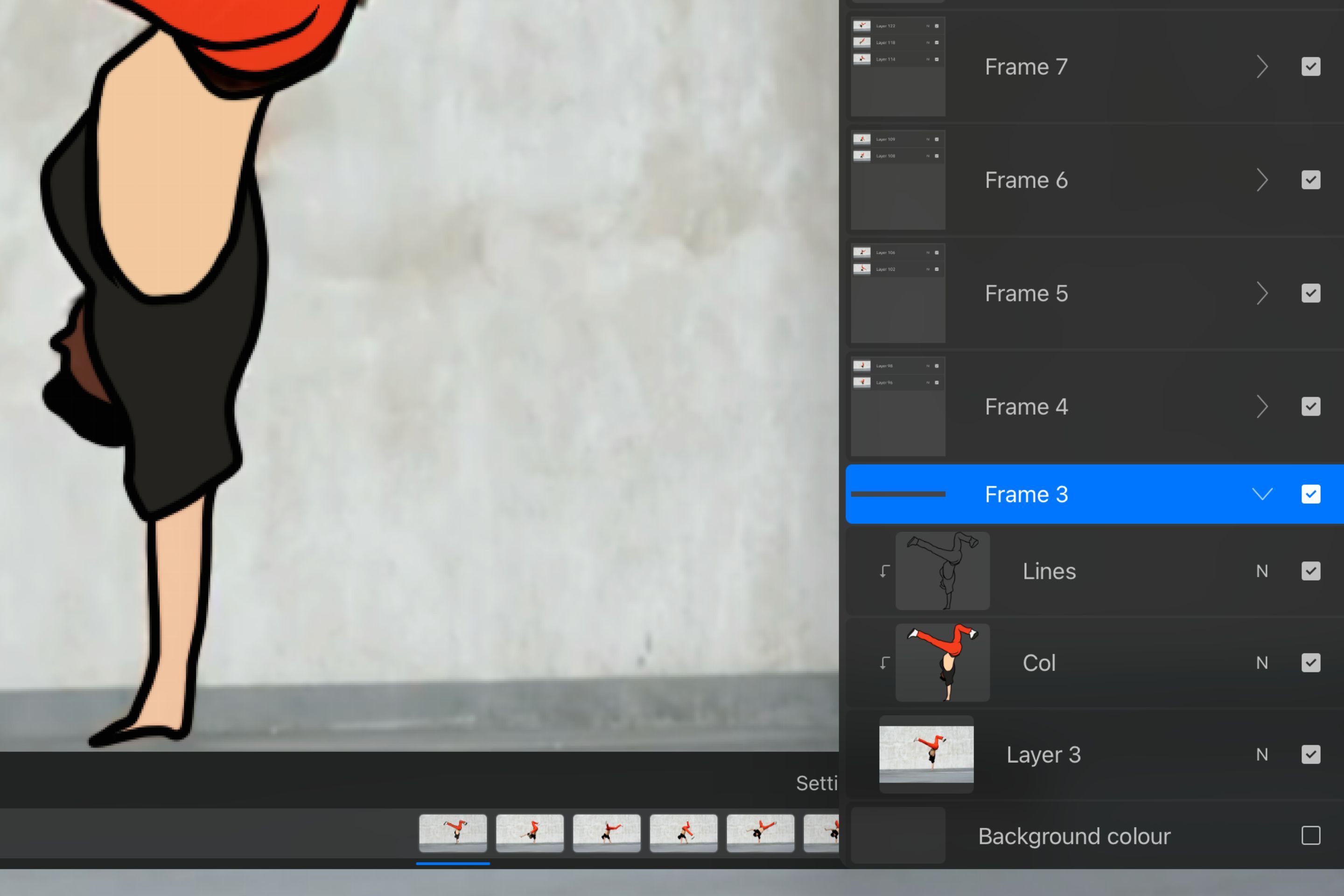
Jakmile má každý snímek základní vrstvu barvy, můžete přidat světla a stíny pro detailnější rotoskopickou animaci. Hladké a efektivní rotoskopování je výsledkem konzistentního kreslení snímků, které na sebe navazují jak v přesnosti, tak v estetickém stylu.
6. Přidání rozmazaných snímků pro zdůraznění pohybu
Rozmazané snímky slouží k simulaci rozmazání pohybu v animaci. Pro jakýkoli rychlý pohyb ve vaší práci nakreslete krátké čáry, které se táhnou od vašeho objektu ve směru pohybu. Tím vizualizujete rychlý pohyb a vytvoříte iluzi plynulosti.
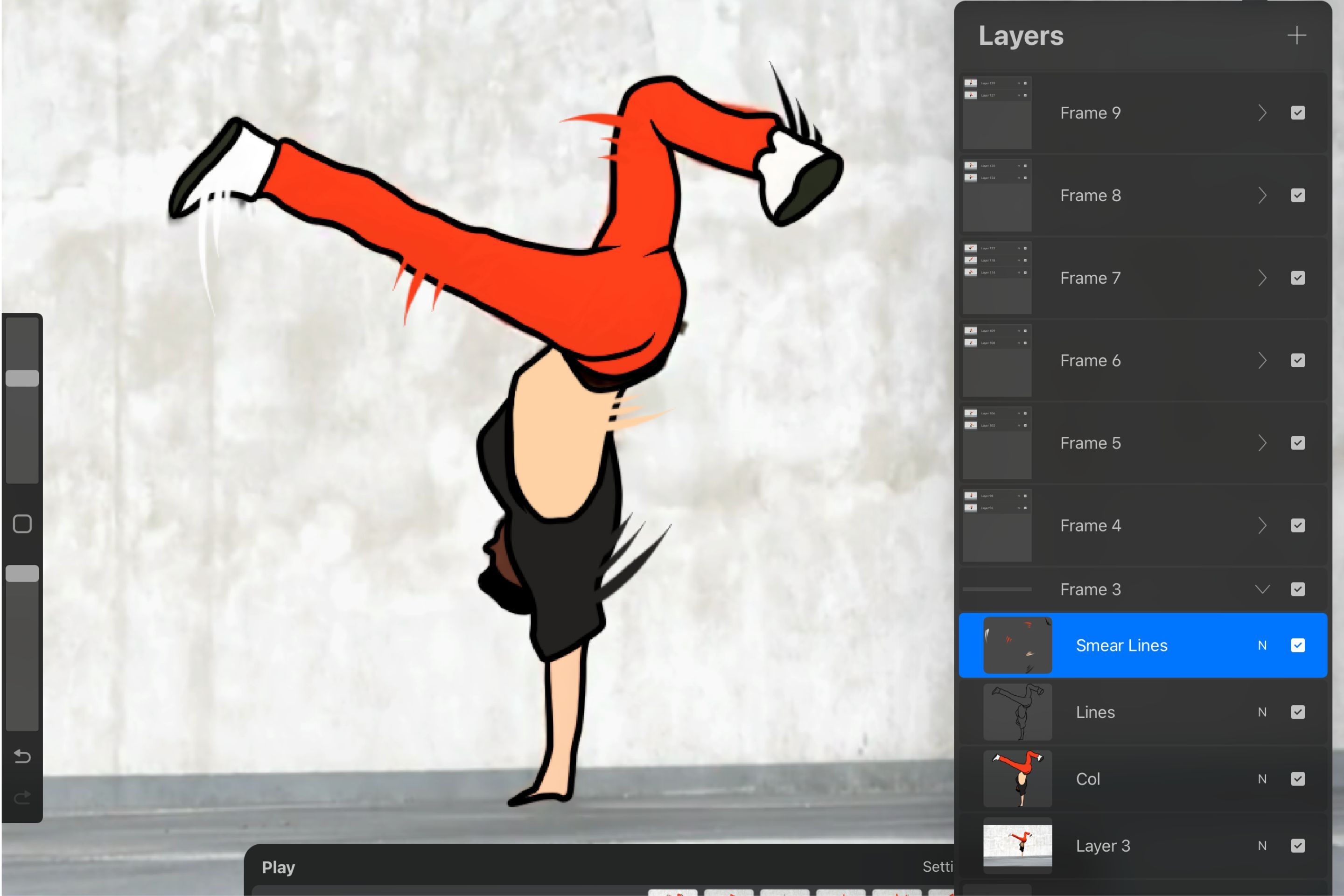
Ne každý snímek potřebuje rozmazané čáry, pouze ty s výraznějším pohybem. Klepnutím na Přehrát zkontrolujte celou sekvenci animace a podle potřeby odečtěte nebo přidejte rozmazané čáry, abyste dosáhli požadované rychlosti pohybu.
7. Export rotoskopické animace
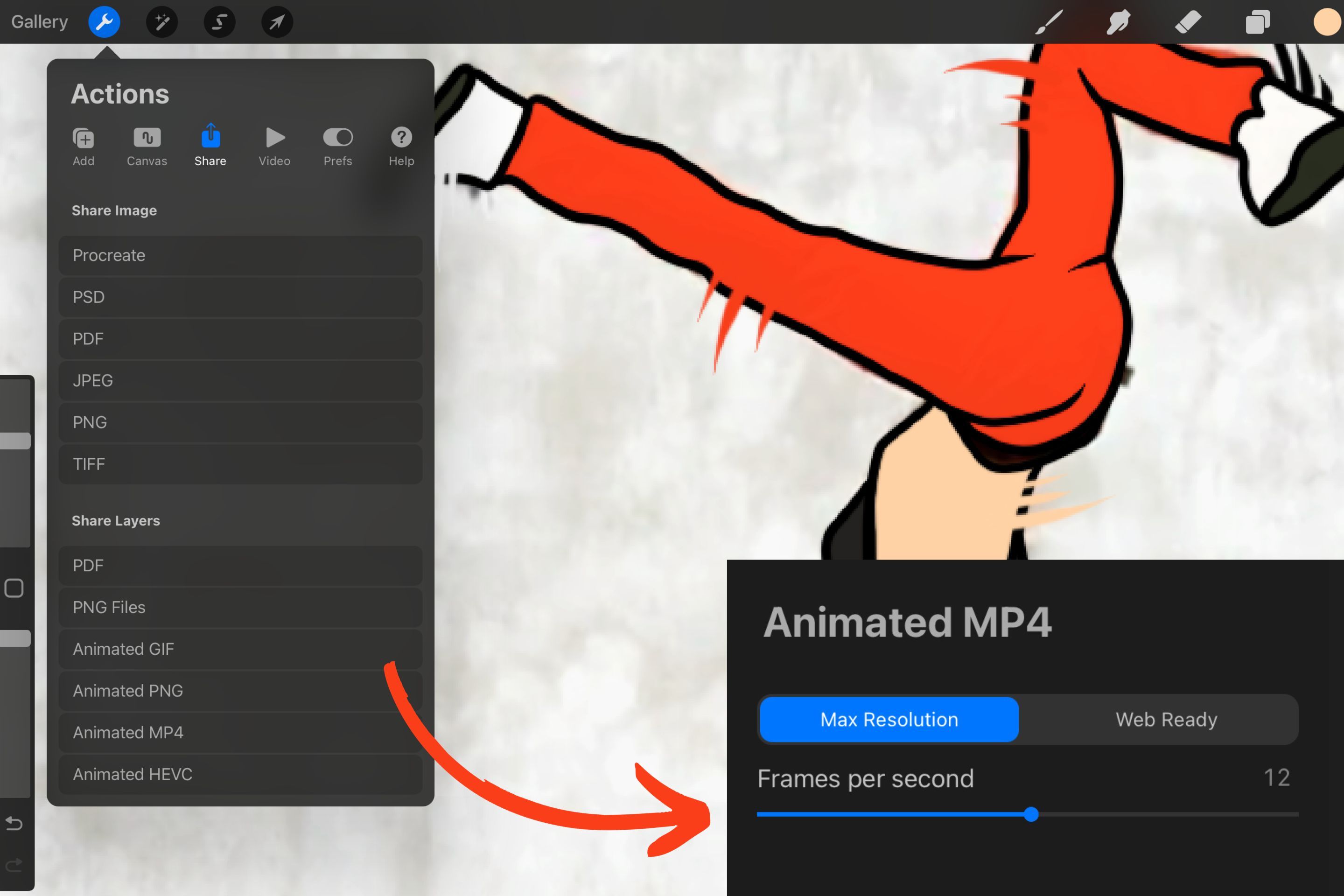
Jakmile budete spokojeni s finální podobou animace, můžete ji exportovat tak, že otevřete nabídku Akce, vyberete Sdílet a zvolíte požadovaný formát v možnostech Sdílet vrstvy. Dále se zobrazí další možnosti, v závislosti na zvoleném formátu, jako je například volba snímkové frekvence při použití formátu mp4.
Učte se a procvičujte animaci s rotoskopií
Zdokonalte své animační dovednosti tréninkem kreslení z realistických videí pomocí metody rotoskopie v Procreate. Experimentujte s různými štětci a barvami a sledujte, jak se vaše video proměňuje v animované dílo.