
Pro optimální využití systému Windows 10 je vhodné provést několik základních, avšak zásadních kroků. Ať už se jedná o prvotní nastavení nebo přeinstalaci, doporučujeme následující postupy.
1. Aktualizace Windows a konfigurace nastavení
I po čerstvé instalaci Windows 10 mohou být k dispozici aktualizace. Pro zajištění nejnovější ochrany systému je doporučujeme nainstalovat.
Otevřete Nastavení (klávesová zkratka Win + I nebo ikona ozubeného kola v nabídce Start) a přejděte na položku Aktualizace a zabezpečení > Windows Update. Zde klikněte na tlačítko „Vyhledat aktualizace“. Systém vyhledá dostupné aktualizace a v případě potřeby je stáhne a nainstaluje. Pokud bude vyžadován restart počítače, budete k tomu vyzváni.
Windows 10 automaticky spouští službu Windows Update. To sice snižuje nutnost ručního zásahu, ale může to být i rušivé. Naučte se, jak spravovat službu Windows Update pro plynulejší pracovní proces.
2. Ověření aktivace systému Windows
Instalace Windows 10 bez platné licence je snadná. Pokud jste během procesu instalace nezadali produktový klíč nebo se nepřihlásili k účtu Microsoft s digitální licencí, měli byste systém Windows aktivovat, abyste měli přístup ke všem jeho funkcím.
V Nastavení přejděte do sekce Aktualizace a zabezpečení > Aktivace a zkontrolujte, zda je systém Windows aktivován. Pokud ano, jste připraveni. V opačném případě se budete muset přihlásit ke svému účtu Microsoft nebo zadat produktový klíč.
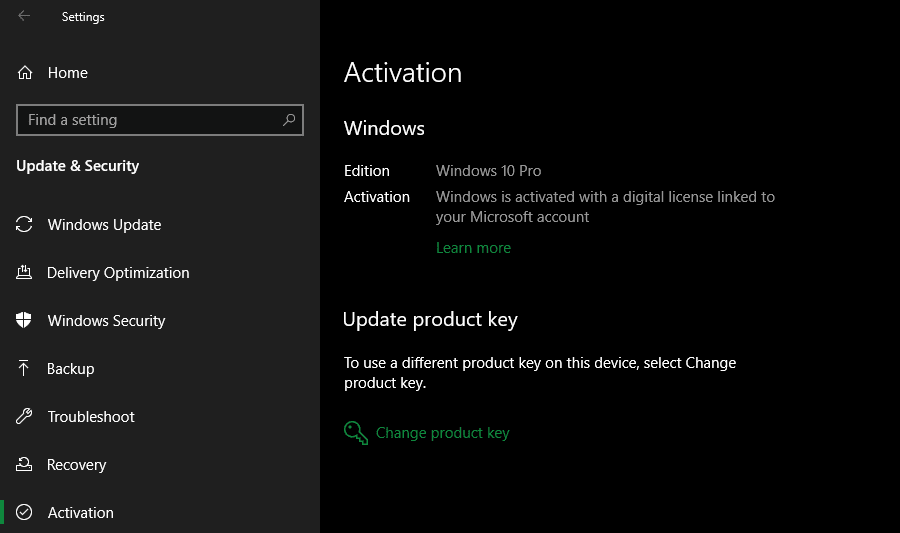
Více informací najdete v našem podrobném návodu k aktivaci systému Windows. Systém Windows 10 lze používat i bez aktivace, ale s některými omezeními.
3. Aktualizace ovladačů
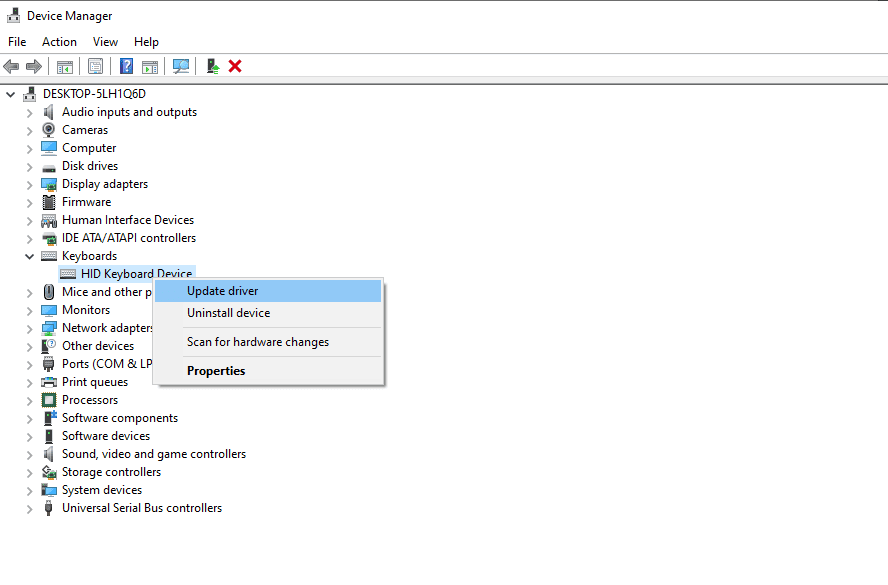
Ovladače jsou speciální software, který umožňuje systému Windows správnou komunikaci s hardwarem vašeho počítače. Obvykle je poskytují výrobci hardwaru, avšak ne vždy jsou dokonalé. Mohou být chybné nebo nedostávají aktualizace pro kompatibilitu s nejnovějšími verzemi Windows.
Většinu ovladačů není nutné neustále kontrolovat – obecně platí, že pokud fungují, není třeba riskovat jejich aktualizací. Při prvním nastavení systému Windows je však instalace správných ovladačů zásadní. Systém Windows automaticky nainstaluje obecné ovladače pro zařízení jako klávesnice a myši, ale měli byste vědět, jak instalovat další důležité ovladače, které vyžadují pravidelnější aktualizace.
Podívejte se na návod, jak vyhledat a nahradit zastaralé ovladače. Pokud se ptáte, jaké ovladače instalovat po instalaci Windows 10, zaměřte se na grafické ovladače, ovladače čipové sady a ovladače pro speciální hardware, který používáte.
4. Instalace základního softwaru pro Windows
Windows 10 přichází se základními aplikacemi, avšak mnoho špičkových softwarových řešení pro Windows není předinstalováno. Sestavili jsme kompletního průvodce softwarem pro Windows, který byste si měli ihned nainstalovat. Projděte si náš seznam doporučených aplikací v kategoriích jako jsou prohlížeče, zabezpečení, úprava obrázků, zprávy a další.
Ať už s Windows 10 začínáte, nebo provádíte obnovu, se správnými nástroji bude vaše uživatelská zkušenost výrazně lepší.
5. Úprava výchozího nastavení systému Windows
Výchozí nastavení systému Windows 10 nemusí vyhovovat každému. Jsou sice použitelná, ale s úpravou můžete dosáhnout lepších výsledků. Vzhledem k rozsáhlosti nastavení systému Windows 10 se zaměříme na několik klíčových úprav, které doporučujeme provést po instalaci.
Úprava výchozích aplikací Windows
Po instalaci vašich oblíbených aplikací byste je měli nastavit jako výchozí pro otevírání souborů. Chcete-li změnit aplikace, které Windows 10 používá pro různé účely, postupujte takto:
- Přejděte do Nastavení > Aplikace > Výchozí aplikace.
- Vyberte preferované aplikace pro každou kategorii, včetně e-mailu, přehrávače hudby, webového prohlížeče a další.
- Klikněte na „Vybrat výchozí aplikace podle typu souboru“, pokud chcete konkrétním programům přiřadit různé typy souborů (PDF, DOCX, TXT).
- Alternativně zvolte „Nastavit výchozí podle aplikace“. Zde si můžete vybrat aplikaci a zjistit, jaké výchozí nastavení aktuálně má a jaké může používat.
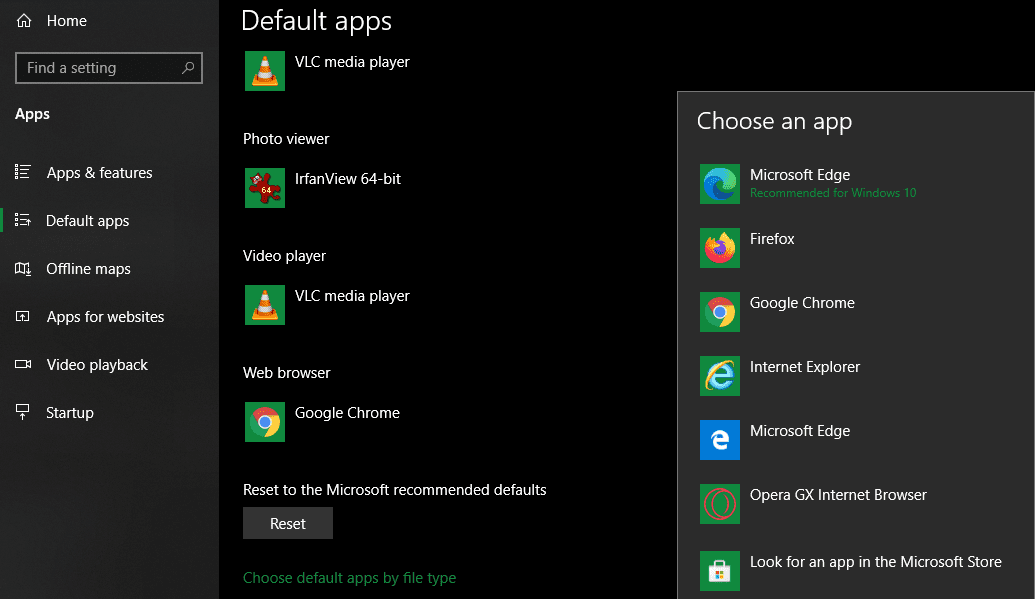
Další informace naleznete v našem průvodci nastavením výchozích hodnot ve Windows 10.
Zakázání nepotřebných spouštěcích položek
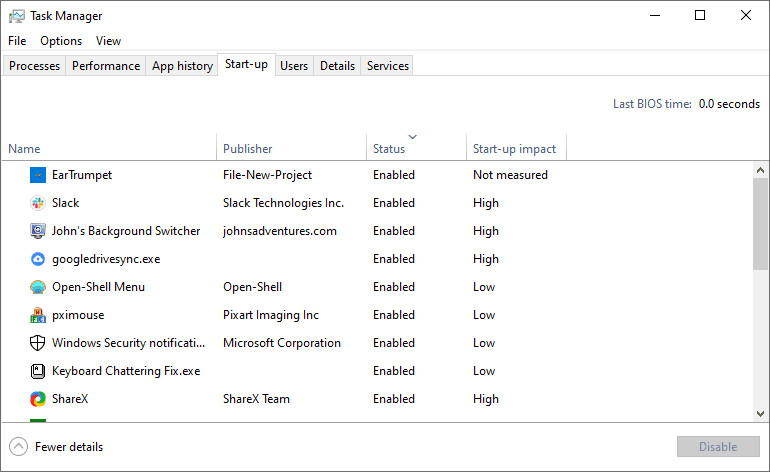
Mnoho aplikací se automaticky spouští při startu systému, což zbytečně zatěžuje zdroje a prodlužuje čas spouštění. Po instalaci požadovaného softwaru byste měli zkontrolovat, že se při spouštění spouští pouze schválené aplikace.
Pro zakázání nepotřebných spouštěcích položek v systému Windows 10 postupujte takto:
- Otevřete Správce úloh (Ctrl + Shift + Esc) nebo klikněte pravým tlačítkem na hlavní panel a vyberte Správce úloh.
- Pokud je to nutné, klikněte na Další podrobnosti pro zobrazení kompletního rozhraní.
- Přejděte na kartu Po spuštění.
- Klikněte pravým tlačítkem na každou aplikaci, kterou nechcete spouštět automaticky, a zvolte Zakázat.
Optimalizace nastavení plánu napájení
Nastavení napájení systému Windows 10 umožňuje upravit různé aspekty operačního systému související se spotřebou energie. Je to důležité pro úsporu baterie u notebooků, ale má i nastavení související s výkonem, která se týkají i uživatelů stolních počítačů.
Plán napájení upravíte následujícím způsobem:
- Přejděte do Nastavení > Systém > Napájení a spánek.
- Na pravé straně zvolte Další nastavení napájení pro otevření sekce Možnosti napájení ovládacího panelu. Pokud tento odkaz nevidíte, zvětšete šířku okna Nastavení.
- Zobrazí se plány napájení: Vyvážený, Úsporný režim a Vysoký výkon. Vyberte požadovaný plán a kliknutím na Změnit nastavení plánu jej upravte.
- Vyberte dobu, která uplyne, než se obrazovka vypne a počítač přejde do režimu spánku. Poté klikněte na Změnit pokročilé nastavení napájení pro další možnosti.
- Věnujte zvláštní pozornost nastavením v kategoriích Pevný disk, Spánek, Tlačítka napájení a víko, Správa napájení procesoru a Zobrazení.
- Změny uložte klepnutím na OK.
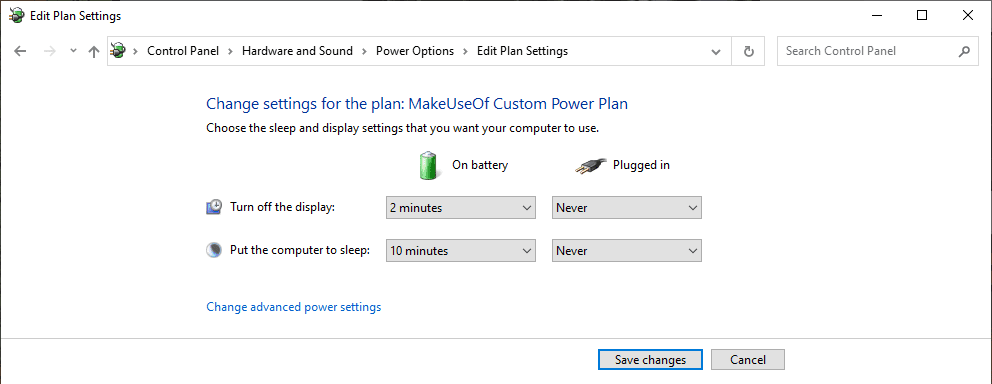
Více se dozvíte v našem návodu na používání plánů napájení systému Windows pro úsporu baterie notebooku.
Úprava nastavení soukromí
Windows 10 shromažďuje různé informace o způsobu používání operačního systému. To pomáhá společnosti Microsoft v neustálém vylepšování produktu, ale mnozí to vnímají jako zásah do soukromí. Naštěstí můžete omezit nebo zakázat mnoho funkcí telemetrie.
Nápovědu najdete v našem průvodci deaktivací telemetrie v systému Windows.
Zapnutí nočního režimu
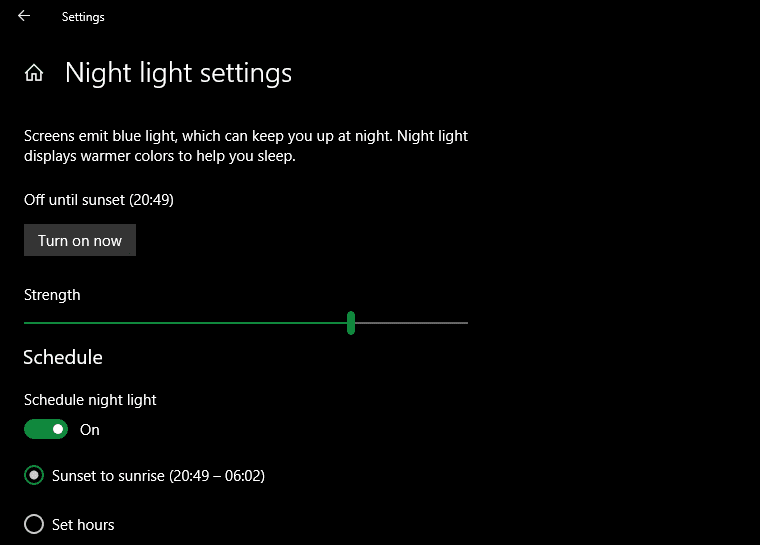
Windows 10 obsahuje funkci, která umožňuje zobrazení teplejších barev na obrazovce v noci. To pomáhá snižovat množství modrého světla, které může narušovat spánek a šetřit oči při práci pozdě do noci.
Zapnout ji můžete v Nastavení > Systém > Displej. Aktivujte posuvník Noční světlo a klikněte na Nastavení nočního světla. Můžete upravit intenzitu efektu a nastavit automatické spouštění od západu do východu slunce nebo v určitých hodinách.
6. Plán zálohování systému Windows
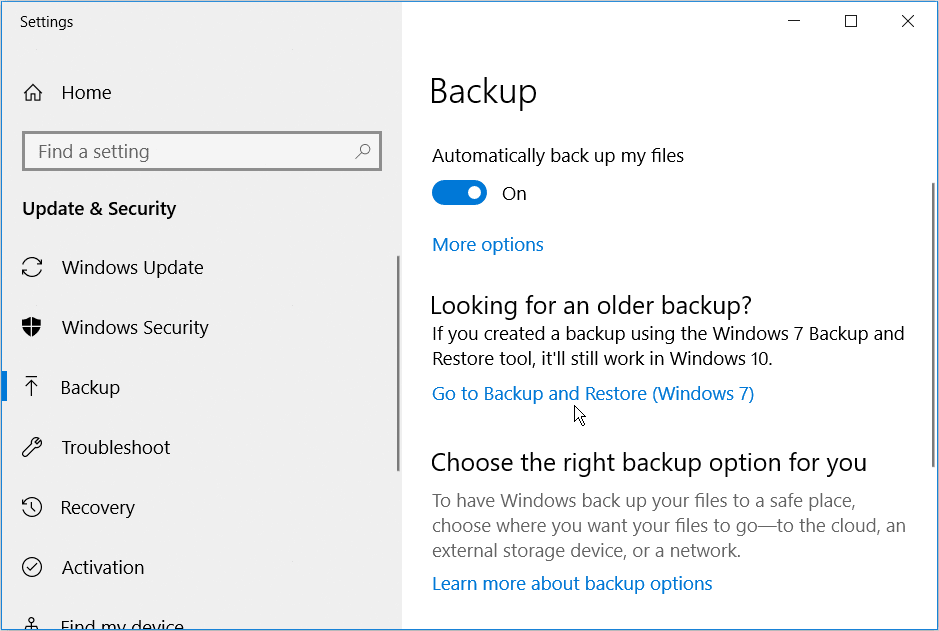
Nechtěli byste, aby vaše úsilí při nastavování systému Windows přišlo vniveč kvůli malwarové infekci nebo poškozenému pevnému disku. Je důležité zálohovat data, abyste je ochránili před těmito a dalšími riziky.
Podívejte se do našeho průvodce zálohováním Windows 10, kde naleznete jednoduché způsoby zálohování počítače bez zbytečných komplikací.
7. Konfigurace programu Microsoft Defender
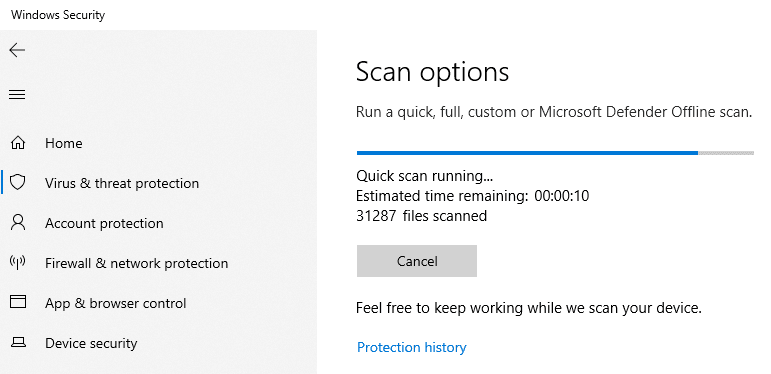
Microsoft Defender, integrovaný antivirus pro Windows 10, je pro většinu uživatelů dostatečně účinný. Chrání váš počítač před různými hrozbami od prvního spuštění Windows 10. Nicméně je dobré zkontrolovat, jak funguje, a případně provést změny pro zvýšení odolnosti počítače.
Pro co nejlepší využití tohoto nástroje si prostudujte náš přehled programu Microsoft Defender.
8. Personalizace systému Windows 10
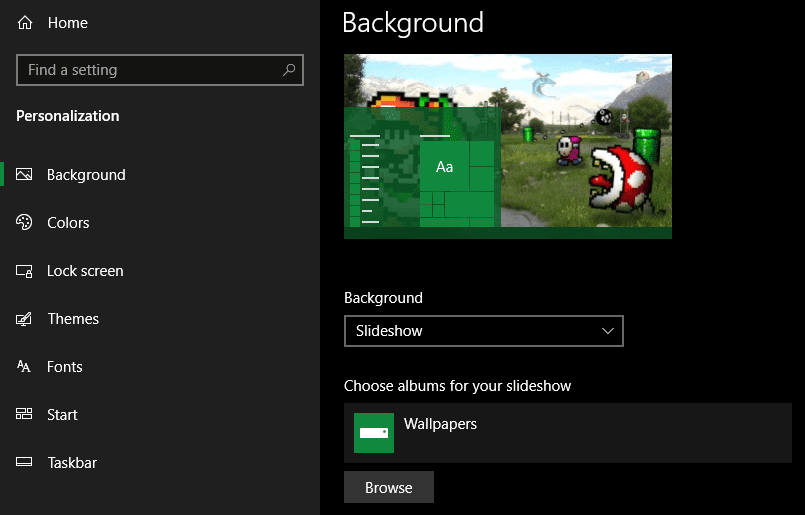
I když to není tak důležité jako předchozí kroky, měli byste si po instalaci systému Windows 10 najít čas na přizpůsobení pracovní plochy. Nová tapeta, unikátní kurzor myši a další drobné úpravy mohou zlepšit váš pocit z používání systému.
Možností máte spoustu. Pro rychlé změny se podívejte, jak změnit vzhled a chování systému Windows 10. Pro podrobnější informace vyzkoušejte některé z nejlepších nástrojů pro personalizaci systému Windows 10.
Nyní už se nemusíte ptát, co dělat po instalaci Windows 10. Probrali jsme základní kroky pro nastavení čerstvě nainstalovaného systému Windows 10, aby byl váš systém připraven k každodennímu používání. Možná budete muset tu a tam provést nějaké drobné úpravy, ale většina práce se odehraje při počátečním nastavení.