Jak vypočítat dny mezi dvěma daty v Excelu
Výpočet dnů mezi dvěma daty v Excelu: Různé metody a funkce
Mnoho uživatelů programu Excel potřebuje ve svých tabulkách pracovat se sloupci, které obsahují počáteční a koncové datum. Excel nabízí několik funkcí, které umožňují zjistit, kolik dnů uplynulo mezi dvěma konkrétními daty.
K dispozici jsou čtyři hlavní funkce, které vám pomohou spočítat rozdíl mezi daty: DATEDIF, DAYS360, DATE a NETWORKDAYS. V následujícím textu si ukážeme, jak tyto funkce použít, a také jak lze rozdíl vypočítat i bez nich.
Výpočet rozdílu mezi daty bez použití funkce
Základním způsobem, jak zjistit rozdíl mezi dvěma daty, je jejich odečtení. Přestože Excel nemá specifickou funkci pro odčítání, můžete jednoduše vytvářet vzorce pro odečítání přímo v buňkách. Otevřete prázdný sešit Excelu a zadejte počáteční a koncové datum do buněk, například B4 a C4. Důležité je, aby data byla v americkém formátu (měsíc/den/rok).
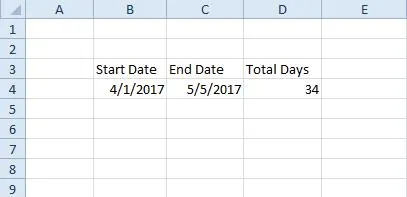
V tomto příkladu máme data 1. dubna 2017 a 5. května 2017. Nyní klikněte na buňku D4 a do panelu vzorců (který je umístěn v horní části listu) zadejte vzorec ‚=C4-B4‘. Po stisknutí Enter by se v buňce D4 měla zobrazit hodnota 34, což odpovídá počtu dní mezi 1. dubnem a 5. květnem 2017.
Použití funkce DATE
Alternativně můžete pro výpočet rozdílu mezi daty použít funkci DATE. Tato funkce umožňuje zadat data přímo do panelu vzorců. Základní syntaxe této funkce je následující: =DATE(rok, měsíc, den)-DATE(rok, měsíc, den). Data tedy zadáváte v pořadí rok, měsíc, den.
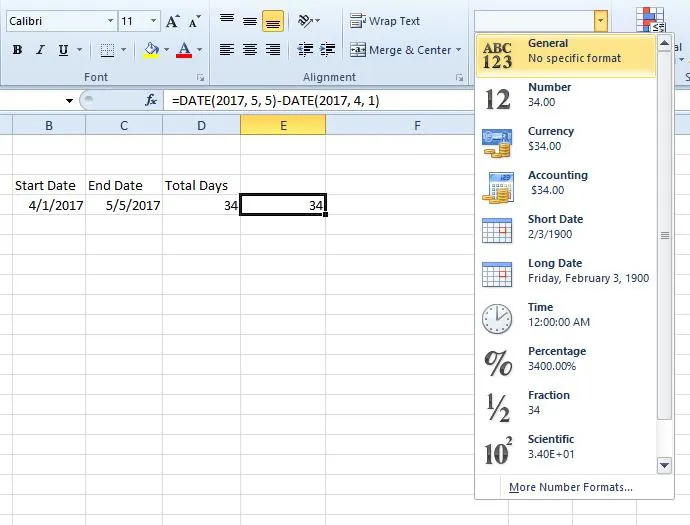
Pro stejná data 1. dubna 2017 a 5. května 2017 vyberte buňku, do které chcete umístit výsledek. Do panelu vzorců napište ‚=DATE(2017, 5, 5)-DATE(2017, 4, 1)“ a stiskněte Enter.
Pokud se výsledek zobrazí ve formátu data, je nutné změnit formát buňky na obecný číselný formát. Po změně formátu by se měla zobrazit hodnota 34, což představuje 34 dní mezi zadanými daty.
Funkce DATEDIF
Funkce DATEDIF je velmi flexibilní a umožňuje spočítat celkový počet dní mezi dvěma daty, ať už jsou zadaná v tabulce, nebo přímo ve vzorci. Důležité je, že tato funkce není standardně dostupná v okně Vložit funkci. Proto je nutné ji zadat přímo do panelu vzorců.
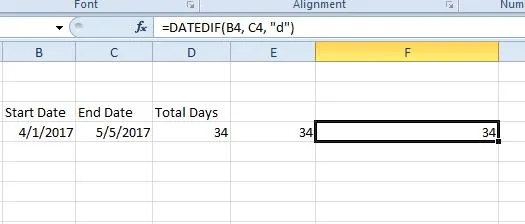
Základní syntaxe funkce DATEDIF je: DATEDIF(počáteční_datum, koncové_datum, jednotka). Můžete zadat samotná data nebo odkazy na buňky s konkrétními daty a na konci uvést jednotku "d" pro dny.
Vyberte buňku, do které chcete umístit výsledek, a do panelu vzorců zadejte funkci. Chcete-li spočítat rozdíl mezi daty v buňkách C4 a B4, napište: ‚=DATEDIF(B4, C4, “d”).‘ V buňce se pak zobrazí počet dní mezi danými daty.
Funkce DATEDIF nabízí i další možnosti, například výpočet rozdílu v dnech bez ohledu na roky. Pokud chcete ignorovat roky, použijte jednotku "yd". Například pro data „4/1/2017“ a „5/5/2018“ a zadání jednotky „yd“:
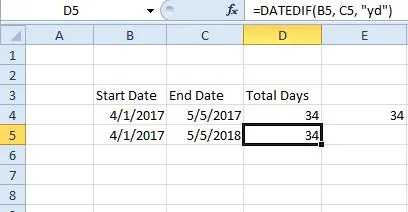
Výsledek bude 34 dní, což je správný počet dní, pokud ignorujeme rok. Bez ignorování roku by byl výsledek 399 dní.
Funkce DAYS360
Funkce DAYS360 vypočítá počet dní mezi daty na základě 360denního kalendáře, který se používá ve finančním účetnictví. Pro data, která jsou od sebe vzdálená jen několik měsíců, nebude velký rozdíl oproti jiným funkcím, ale pro delší období se výsledky mohou lišit.
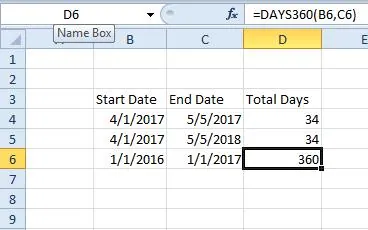
Zadejte například „1/1/2016“ a „1/1/2017“ do buněk B6 a C6. Poté klikněte na buňku, do které chcete vložit funkci DAYS360, a klikněte na tlačítko fx vedle panelu vzorců. V okně vyberte funkci DAYS360.
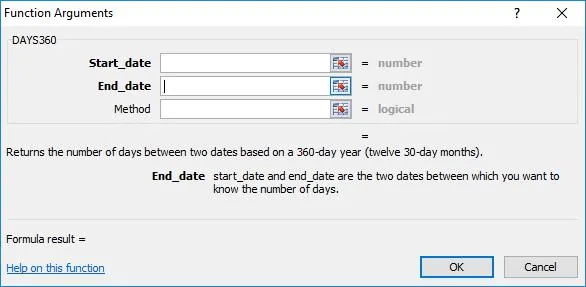
V zobrazeném okně zadejte do pole Start_date buňku B6 a do pole End_date buňku C6. Po stisknutí OK se do buňky vloží výsledek, který v tomto případě bude 360.
Funkce NETWORKDAYS
Pokud potřebujete spočítat dny mezi dvěma daty, ale chcete vyloučit víkendy, funkce DATEDIF, DATE a DAYS360 nejsou vhodné. Funkce NETWORKDAYS spočítá počet pracovních dní mezi dvěma daty, a navíc umožňuje zohlednit i svátky. Tato funkce je ideální pro plánování projektů.
Základní syntaxe funkce NETWORKDAYS je: =NETWORKDAYS(počáteční_datum, koncové_datum, [svátky]).
Pro použití funkce NETWORKDAYS klikněte na buňku, do které chcete umístit výsledek, a stiskněte tlačítko fx. Vyberte funkci NETWORKDAYS. Následně v okně vyplňte počáteční a koncové datum.
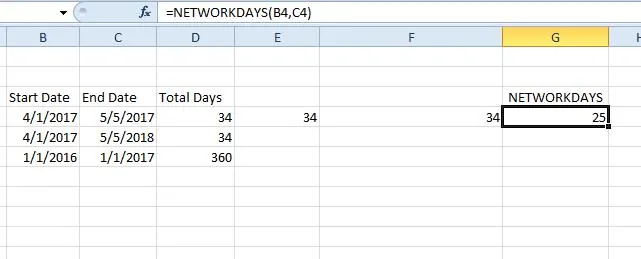
Pro data 1. dubna 2017 a 5. května 2017 vrátí funkce NETWORKDAYS výsledek 25 dní, což je počet pracovních dní mezi těmito daty. Pokud bychom počítali všechny dny včetně víkendů, získali bychom 34 dní, jak jsme viděli v předchozích příkladech.
Pokud chcete zohlednit i svátky, zadejte data svátků do dalších buněk tabulky. Poté v okně funkce NETWORKDAYS klikněte na pole Odkaz na buňku Svátky a vyberte buňky s daty svátků. Tím se od konečného počtu dnů odečtou svátky.
Jak vidíte, existuje mnoho způsobů, jak v Excelu spočítat počet dní mezi dvěma daty. Novější verze Excelu nabízí také funkci DAYS, která umožňuje zjistit rozdíl mezi několika daty. Tyto funkce jsou velmi užitečné pro tabulky, které obsahují velké množství dat.
Často kladené otázky
Co znamená #NUM?
Pokud se vám při použití výše uvedených vzorců místo čísla zobrazí chybová hodnota #NUM, znamená to, že počáteční datum je větší než koncové datum. Prohoďte data a zopakujte kroky.
