
Pokud se váš počítač s Windows 10 potýká s opakovanými chybami a problémy, možná uvažujete o jeho obnovení do předchozího stavu. Obnovení systému Windows 10 do továrního nastavení nebo výchozí konfigurace je řešení, které může pomoci. Získáte tak nový operační systém Windows s odstraněnými problémy, protože dojde k přeinstalaci všech systémových souborů. Během tohoto procesu můžete zvolit, zda chcete zachovat své osobní soubory, nebo je odstranit. V tomto článku se podíváme na to, jak resetovat Windows 10 bez ztráty dat a jak provést obnovení do továrního nastavení pomocí nabídky nastavení i bez ní.
Jak resetovat Windows 10 a neztratit data
Resetování operačního systému Windows v mnoha případech (99 %) vyřeší problémy související se softwarem, včetně virových infekcí a poškozených systémových souborů. Tato metoda přeinstaluje Windows 10, ale vaše osobní soubory zůstanou nedotčeny. Je to často poslední možnost, když ostatní metody selžou. Můžete tedy obnovit svůj počítač s Windows 10 do dřívějšího stavu s vašimi osobními soubory, nebo bez nich.
Důležité upozornění: Tato metoda odinstaluje všechny aplikace a ovladače, které jste nainstalovali na systémový disk (kromě těch předinstalovaných). Proto doporučujeme před zahájením zálohovat důležitá data na externí disk nebo do cloudového úložiště a vytvořit bod obnovení systému.
Nyní se podíváme na dvě možnosti, jak tento proces provést na vašem počítači.
Možnost 1: Využití aplikace Nastavení systému Windows
Reset vašeho počítače můžete provést přímo z nastavení systému Windows. Pokud chcete vědět, jak resetovat Windows 10 a zachovat svá data, postupujte podle následujících kroků.
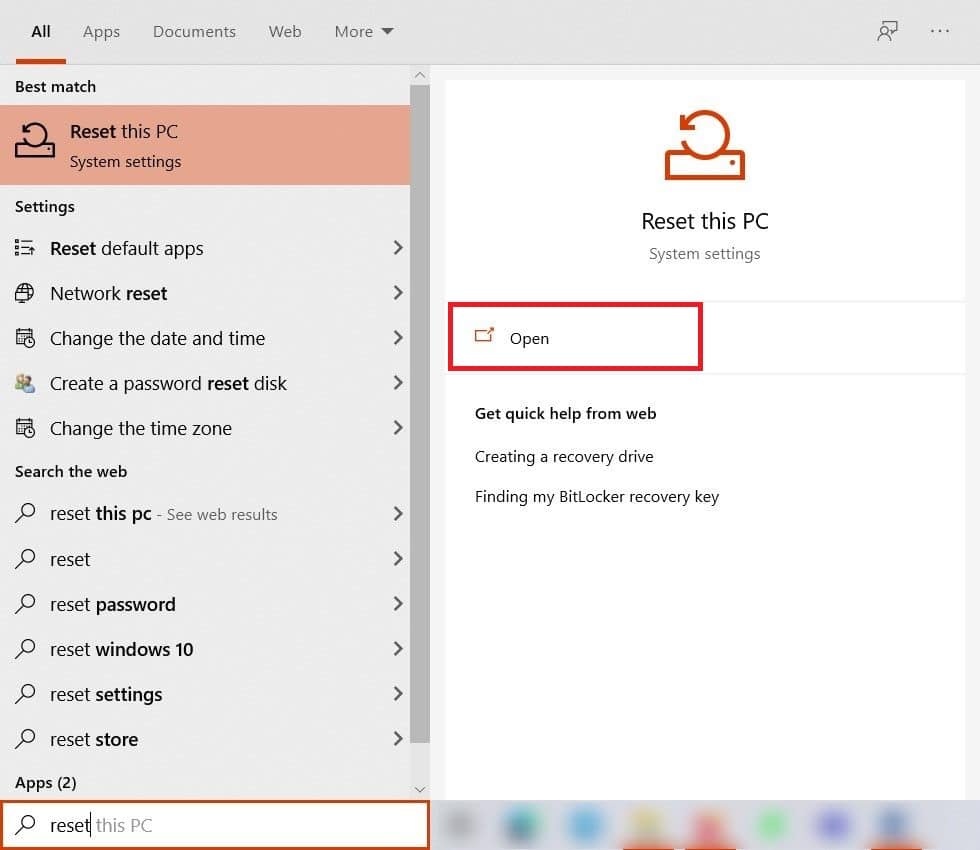
1. Do vyhledávacího pole systému Windows zadejte „Resetovat tento počítač“ a klikněte na „Otevřít“.
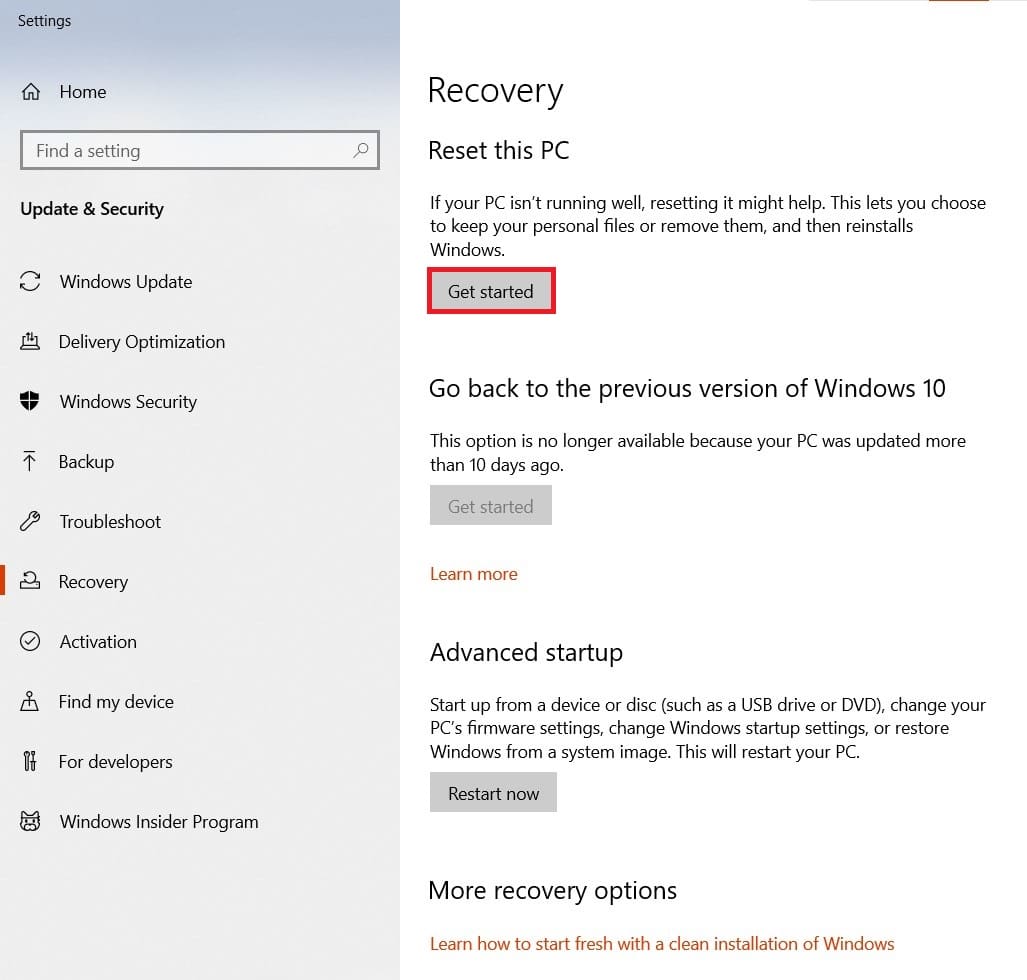
2. Klikněte na tlačítko „Začít“.
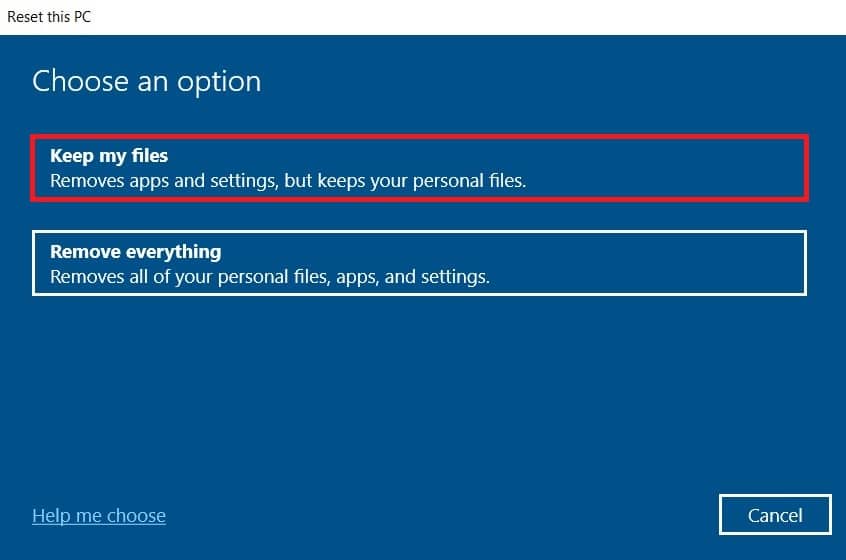
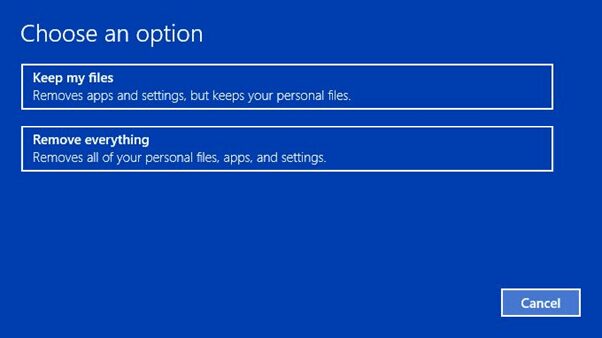
3. Budete vyzváni, abyste si vybrali mezi dvěma možnostmi: „Zachovat moje soubory“ nebo „Odebrat vše“.
-
„Zachovat moje soubory“: Tato možnost odinstaluje aplikace a nastavení, ale ponechá vaše osobní soubory.
-
„Odebrat vše“: Tato možnost odstraní veškeré vaše osobní soubory, aplikace i nastavení.
4. Postupujte podle pokynů na obrazovce a dokončete resetování systému Windows 10 bez ztráty dat.
Další možností je obnovit Windows 10 do továrního nastavení bez použití nabídky nastavení. Postupujte podle následujících kroků:
1. Stiskněte klávesy Windows + I pro otevření Nastavení.
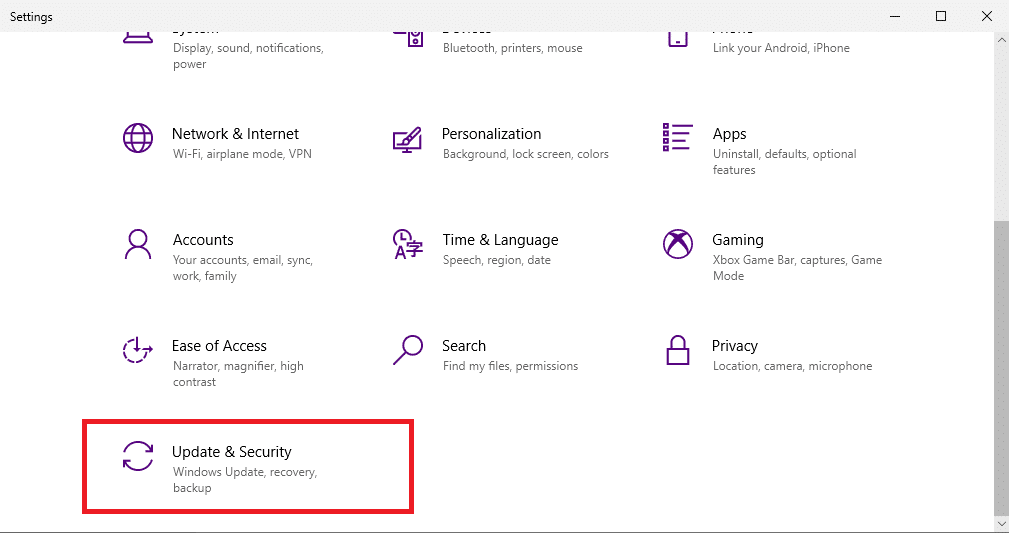
2. Přejděte na položku „Aktualizace a zabezpečení“.
3. Dále klikněte na „Obnovení“.
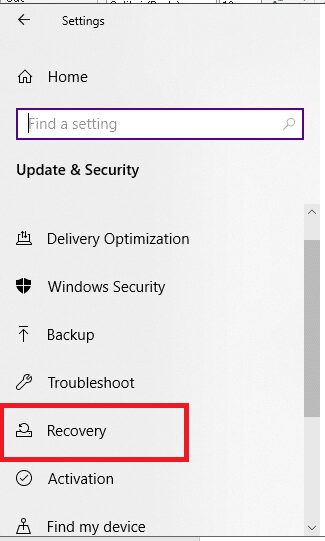
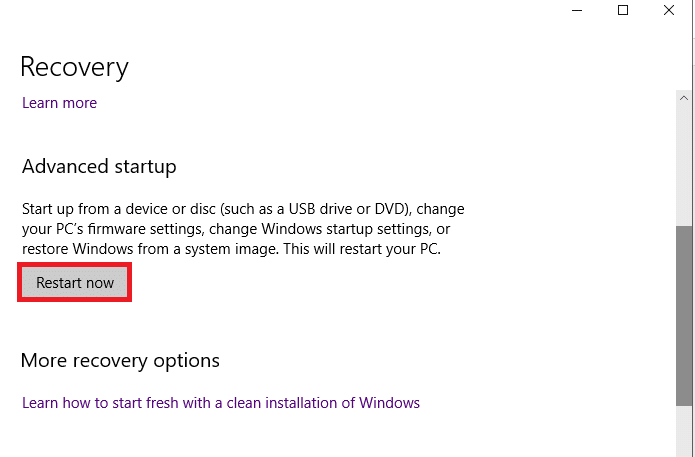
4. V sekci „Rozšířené spuštění“ klikněte na tlačítko „Restartovat nyní“.
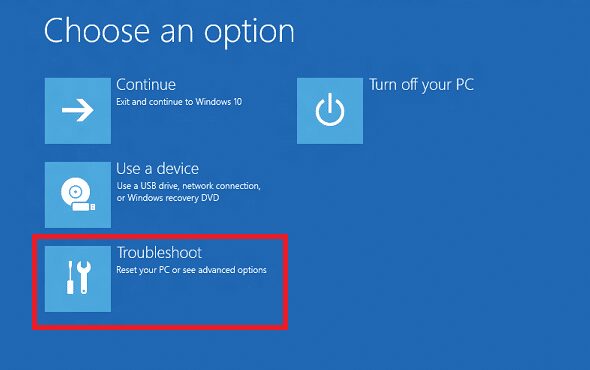
5. Počítač se restartuje do prostředí Windows Recovery Environment. Zde klikněte na „Odstranění problémů“.
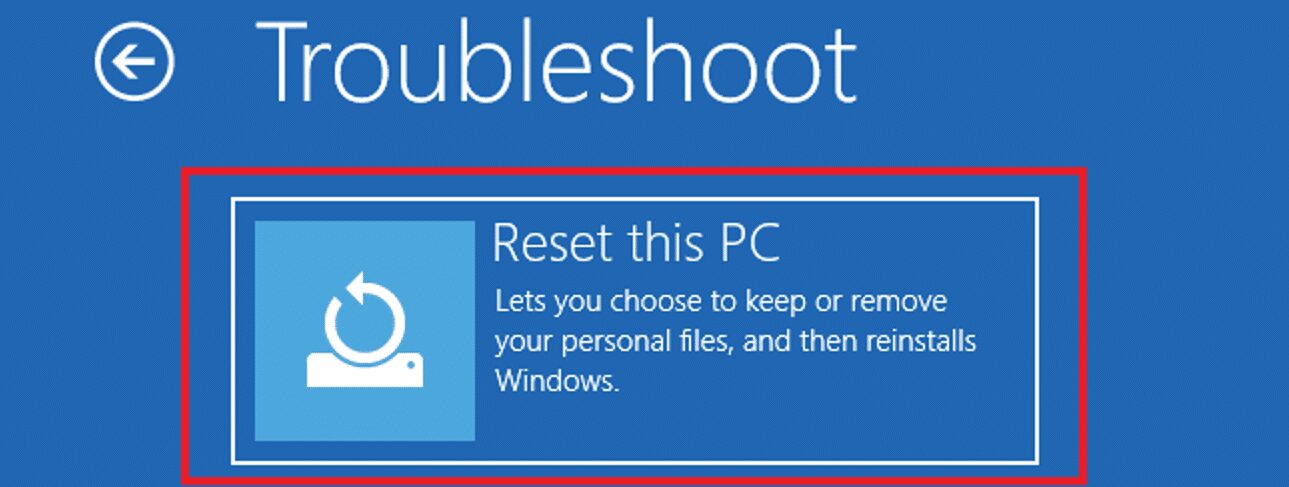
6. Vyberte možnost „Resetovat tento počítač“ a pokračujte v procesu resetování systému Windows 10 bez ztráty dat.
7. Nyní vyberte jednu z možností „Zachovat moje soubory“ nebo „Odebrat vše“:
-
„Zachovat moje soubory“: Tato možnost odstraní aplikace a nastavení, ale zachová vaše osobní soubory.
-
„Odebrat vše“: Tato možnost odstraní všechny vaše osobní soubory, aplikace i nastavení.
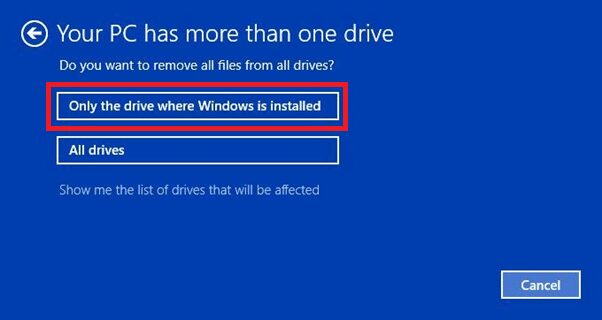
8. Vyberte verzi Windows a klikněte na „Pouze jednotka, na které je nainstalován systém Windows“.
9. Dále vyberte „Odebrat moje soubory“.
10. Nakonec klikněte na tlačítko „Resetovat“ pro spuštění procesu.
11. Postupujte podle pokynů na obrazovce a dokončete obnovení systému Windows 10 do dřívějšího stavu.
Často kladené otázky (FAQ)
Otázka 1: Může resetování počítače odstranit viry ze systému?
Odpověď: Ano, ale nezapomeňte zkontrolovat obnovené soubory, abyste se ujistili, že znovu nezavedete viry do nového systému Windows.
Otázka 2: Může resetování počítače zrychlit?
Odpověď: Ano, po resetování bude počítač krátkou dobu rychlejší. Postupem času se však na počítači hromadí soubory a aplikace, které mohou mírně zpomalit jeho rychlost. Nicméně byste neměli zaznamenat velké problémy s pomalým počítačem.
***
Tento článek vám poskytl návod, jak resetovat systém Windows 10 bez ztráty dat, a to buď pomocí nastavení, nebo bez něj. Pokud máte další otázky, neváhejte je zanechat v komentářích níže.