
Zaznamenáváte zpomalení vašeho notebooku při otevření více záložek v prohlížeči Chrome? Nebo vás trápí, že vámi vyhlédnutý notebook má lepší variantu operační paměti (RAM), ale je nad váš finanční limit? Nemusíte si zoufat, možná existuje řešení. Na první pohled se může zdát, že tyto problémy spolu nesouvisí, ale ve skutečnosti tomu tak není. Jednou z hlavních příčin zpomalení moderních notebooků bývá nedostatečná kapacita RAM. Pokud notebook nemá dostatek fyzické paměti, začne data přesouvat na jiné úložiště, konkrétně na pevný disk (HDD) nebo SSD, které jsou mnohonásobně pomalejší než i ty nejpomalejší paměťové moduly RAM. To vede ke snížení přenosových rychlostí a následnému zpomalení. Přidání další RAM do notebooku může tedy přinést potřebné zvýšení výkonu. A jak si ukážeme v tomto návodu, proces instalace nebo upgradu paměti RAM v notebooku je poměrně jednoduchý.
Instalace nové paměti RAM do notebooku (2023)
V tomto průvodci vám poskytneme všechny potřebné informace o vylepšení operační paměti vašeho notebooku – od ověření, zda váš notebook disponuje upgradovatelnými sloty pro RAM, až po samotný fyzický proces instalace. Ačkoli se tento proces může na první pohled zdát komplikovaný, neboť se jedná o kutilskou činnost, můžeme vás ujistit, že ve skutečnosti není o nic složitější než skládání stavebnice Lego. Celý postup je rozdělen do několika kroků, takže pokud se chcete přesunout přímo k určité sekci, můžete tak učinit prostřednictvím následujícího obsahu.
Důležité body před instalací paměti RAM
Než se pustíme do samotného postupu, je důležité si uvědomit několik předpokladů. Nejprve je nutné si ujasnit, zda skutečně potřebujete další RAM. I když nedostatečná paměť RAM může být příčinou zpomalení počítače, podobné problémy mohou způsobovat i jiné faktory. Pokud například používáte starší notebook, příčinou zpomalení může být spíše úložiště než paměť. Pevné disky (HDD) se časem opotřebovávají a čtení dat z nich se stává pomalejším. Dalším krokem před upgradem RAM by mělo být zjištění, zda vaše pracovní zatížení vůbec vyžaduje další operační paměť. Tento krok je klíčový, protože pokud není příčinou problémů s výkonem nedostatek RAM, problémy budou přetrvávat i po upgradu.
Jakmile se ujistíte, že pro bezproblémový chod notebooku potřebujete více RAM, je třeba před instalací nové sady pamětí provést následující kroky:
Ověření dostupnosti prázdných slotů RAM
Nejprve je nutné ověřit, zda má váš notebook vyhrazené sloty pro instalaci paměti RAM. V dnešní době se jedná o poměrně častý problém, protože většina tenkých a lehkých notebooků je dodávána s pamětí RAM připájenou přímo k základní desce. Takovou paměť nelze bez speciálního nářadí vyjmout ani vyměnit. Rychlým vyhledáním modelu vašeho notebooku na internetu byste měli být schopni zjistit, zda můžete v tomto procesu pokračovat. Alternativně si můžete dostupné sloty pro RAM ověřit sami v systému Windows. Zde jsou dva jednoduché způsoby, jak to udělat:
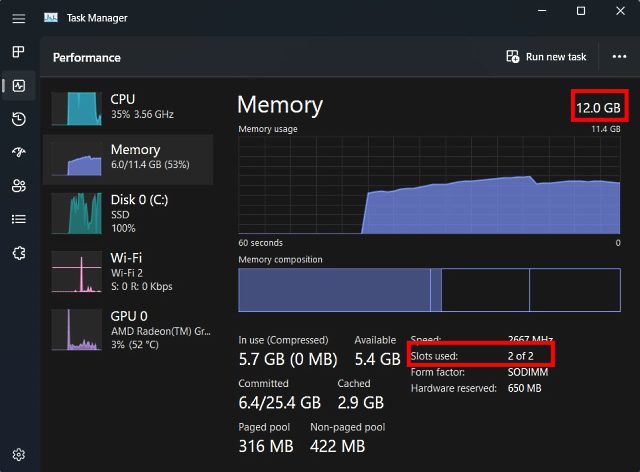
- Otevřete Správce úloh pomocí klávesové zkratky „Ctrl + Shift + Esc“ (Windows 11). Přejděte na záložku „Výkon“, kde uvidíte, kolik slotů fyzické paměti je aktuálně využíváno. V sekci „Paměť“ tak zjistíte, kolik slotů máte k dispozici.
Pokud si však stále nejste jisti, zda je RAM ve vašem notebooku připájená nebo ne, můžete využít software třetí strany. Naším preferovaným řešením je nástroj Crucial’s System Scanner. Jedná se o snadno použitelný software, který načte informace o vaší základní desce a následně zobrazí veškeré potřebné detaily. Ukáže vám konfiguraci paměti vašeho notebooku, včetně počtu dostupných slotů, maximální podporované kapacity paměti atd. Funguje to takto:
- Nejprve klikněte na tento odkaz, který vás přesměruje na webové stránky společnosti Crucial. Jakmile se na stránce ocitnete, klikněte na tlačítko „Spustit bezplatné skenování“.
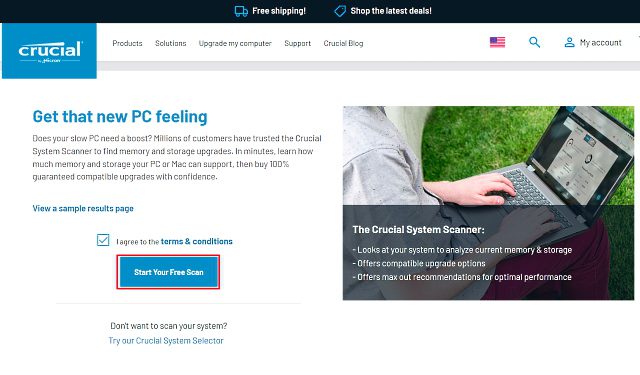
- Po kliknutí na „Spustit bezplatné skenování“ se zobrazí výzva ke stažení, takže klikněte na „Povolit“. Po stažení softwaru na něj klikněte a proveďte jeho instalaci.
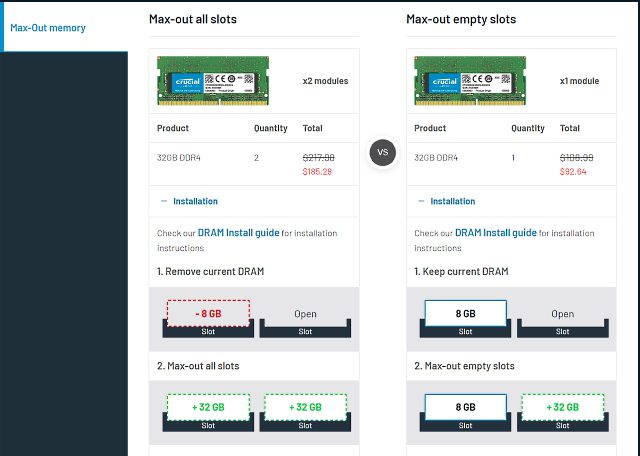
- Po spuštění souboru „CrucialScan.exe“ budete přesměrováni na stránku, která vám zobrazí podrobnosti o specifikacích paměti vašeho notebooku. Například – náš notebook má dva sloty pro paměť, z nichž je aktuálně obsazen pouze jeden.
Zjištění typu a rychlosti paměti RAM
Jakmile potvrdíte, že váš notebook má volný slot pro RAM nebo že paměť není připájená k základní desce, je třeba zjistit typ a rychlost RAM pomocí následujícího postupu.
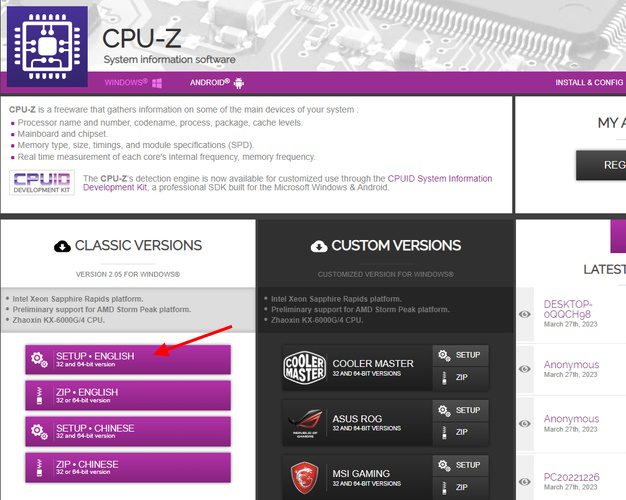
1. Nejprve si stáhněte software třetí strany s názvem CPU-Z (zdarma) na vašem notebooku s Windows. Zde klikněte na tlačítko „Setup • English“.
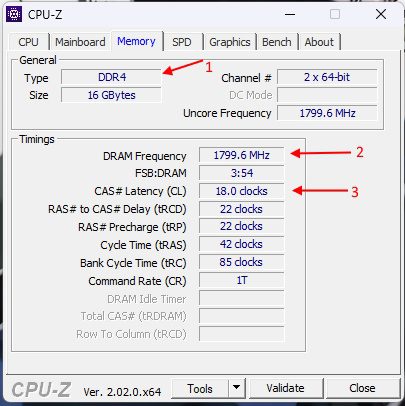
2. Dále nainstalujte software pomocí staženého instalačního souboru. Poté spusťte CPU-Z a přejděte na záložku „Memory“ (Paměť) v horní navigační liště. Zde naleznete tři důležité informace o paměti podporované vaším notebookem:
- Typ paměti RAM, v našem případě DDR4.
- Frekvence DRAM, která zobrazuje základní takt paměti RAM. DDR, pro ty, kteří nevědí, znamená dvojnásobnou rychlost přenosu dat, takže musíte základní frekvenci zdvojnásobit (v našem případě 1800 MHz x 2 = 3600 MHz).
- CL Latency, která udává časování RAM pro modul, který váš notebook používá. Pokud nenajdete paměťové moduly se stejným číslem CL, použijte číslo +1/-1 CL.
3. Nyní si musíte zapamatovat všechny tyto tři parametry – typ paměti RAM, frekvenci a časování – při nákupu nové sady paměti RAM pro instalaci do vašeho notebooku.
Potřebné nástroje pro upgrade paměti RAM
Nyní, když znáte podrobnosti o paměti RAM vašeho notebooku, jste konečně připraveni se pustit do tohoto projektu. Existuje několik dalších položek, které potřebujete nejen k realizaci upgradu, ale také vám usnadní práci. Patří mezi ně kvalitní sada šroubováků s běžnou křížovou hlavou (a Torx pro některé ultrabooky) a plastový nástroj pro otevření zadního panelu notebooku. To druhé však není nezbytné, protože zadní panely většiny notebooků se snadno oddělují.
Postup instalace nebo upgradu paměti RAM v notebooku
Dalším krokem v celém procesu je fyzická instalace nové paměti RAM, kterou považujeme za nejdůležitější část. Pojďme se tedy podívat, jak provést upgrade nebo instalaci nové RAM do vašeho notebooku.
- Prvním krokem je nalezení šroubů zadního panelu. V našem případě měl náš notebook (MSI Modern 14) 7 standardních šroubů s křížovou hlavou.
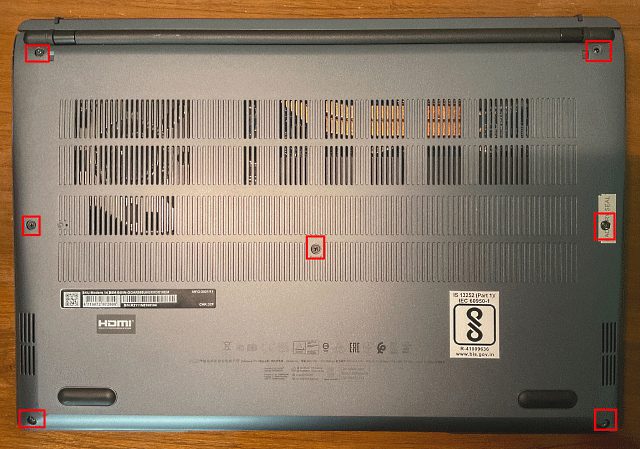
- Jakmile najdete šrouby, pomocí šroubováku je postupně odšroubujte. Poté použijte plastový nástroj/kartu, vložte ji mezi panely a pomalu ji zvedejte. Ve většině případů uslyšíte prasknutí.
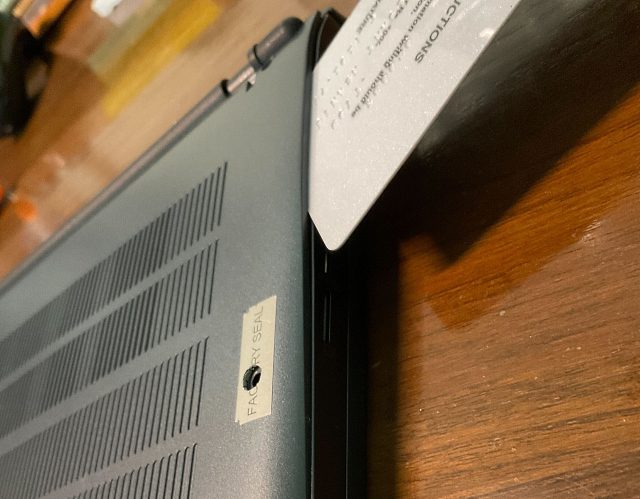
- Nyní pokračujte v uvolňování spoje, dokud se vám to nepodaří na všech stranách. Po dokončení by výsledek měl vypadat podobně jako na obrázku níže.
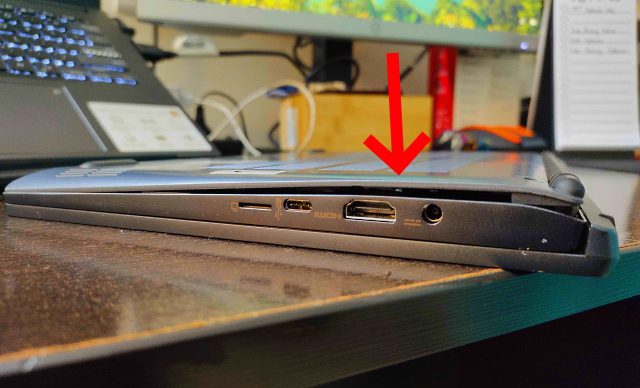
- Následně se podívejte, zda můžete zadní panel sejmout. Pokud se vám to stále nedaří, znamená to, že tam mohou být ještě nějaké klipy, které zadní panel drží. Jakmile se panel otevře, nastavení by mělo vypadat přibližně jako na obrázku níže. Náš paměťový modul byl zakryt tenkým kovovým rozptylovačem tepla, který jsme odstranili, abychom se dostali k paměti RAM. Pokud máte také podobné nastavení, nemusíte se obávat, protože odstranění rozptylovače tepla nebude mít vliv na výkon vaší paměti.
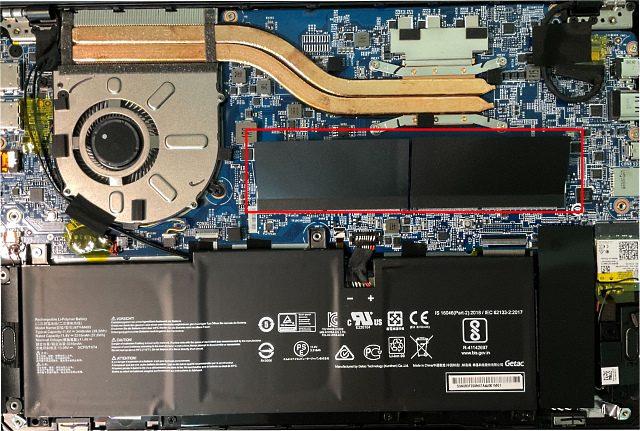
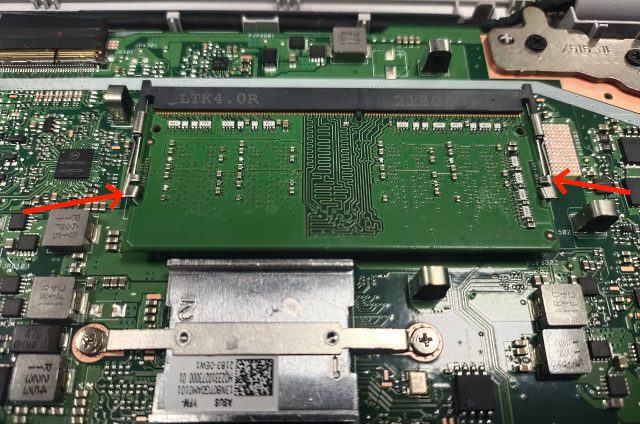
- Jakmile získáte přístup k aktuálním paměťovým modulům, uvolněte boční spony modulu a vyjměte jej ze slotu.
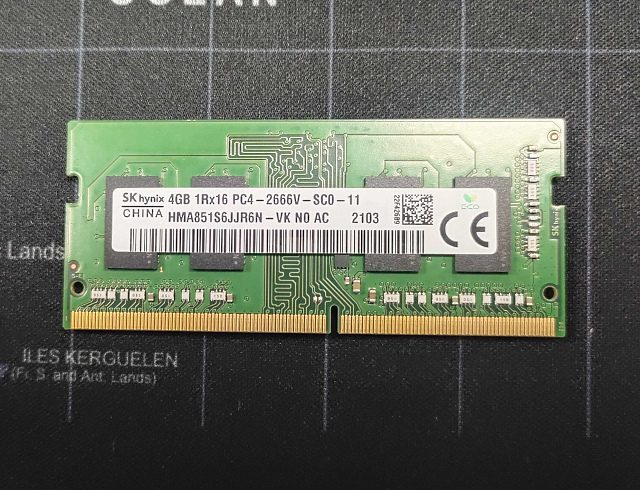
- Paměť RAM, kterou budeme instalovat do našeho notebooku, je 4GB modul DDR4, čímž by se celková kapacita RAM měla zvýšit na 12 GB.
Poznámka: Do našeho systému pouze přidáváme další paměť RAM, čímž v podstatě provádíme upgrade. Pokud chcete paměť vyměnit kompletně, nezapomeňte nejprve vyjmout paměť RAM, která je již v patici, a teprve potom pokračovat v procesu.
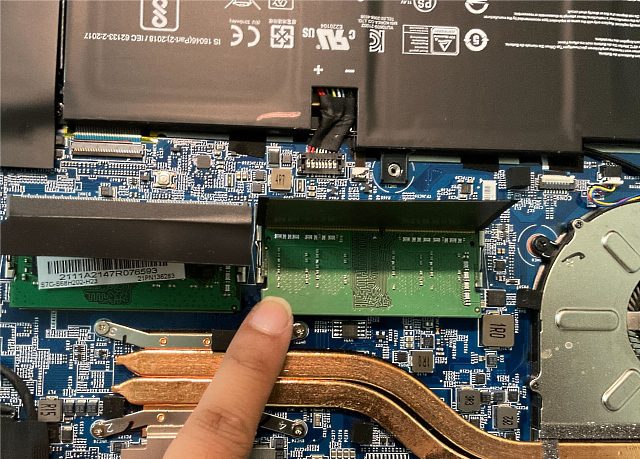
- Nyní vezměte paměťový modul RAM, zarovnejte jej s drážkou ve slotu RAM a pomalu jej zatlačte do prázdné pozice. Zkuste paměť RAM zasunout pod úhlem 45 stupňů a jakmile bude ve slotu, zatlačte ji dolů, dokud neuslyšíte zacvaknutí.
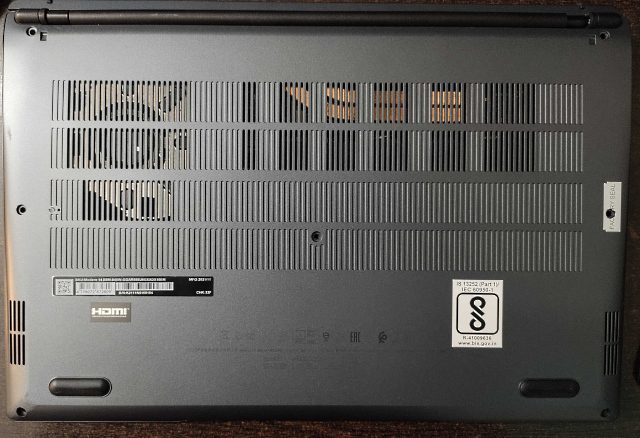
- Nyní, když je nová paměťová karta nainstalována, zavřete zadní panel provedením všech kroků v opačném pořadí. Nejprve nasaďte zadní panel a zatlačte jej dolů ze všech stran, dokud neuslyšíte zacvaknutí. Poté vložte jednotlivé šrouby na původní místa a zašroubujte je.
Ověření správné instalace paměti RAM notebooku
Po upgradu RAM nebo instalaci nového modulu je na čase otestovat, zda vše proběhlo v pořádku. Dobrou zprávou je, že pokud při instalaci něco pokazíte, výsledky se projeví okamžitě. Jak jsme již zmínili v článku o základní desce, RAM je klíčovou součástí procesu BOOT (spouštění). Pokud systém nerozpozná přítomnost RAM, ani se nespustí. Pokud váš notebook odmítne nastartovat, zopakujte výše uvedené kroky a ujistěte se, že jsou nové kontakty správně usazeny v patici.
Co když je však proces spouštění úspěšný? V takovém případě stačí ověřit, zda notebook správně načítá dodatečnou paměť, kterou jste nainstalovali. Postupujte podle stejných kroků jako výše a otevřete Správce úloh v systému Windows 11, abyste zjistili, kolik paměti RAM váš notebook spotřebovává a kolik slotů je využíváno.
Zde vidíme, že náš upgrade byl úspěšný, protože množství dostupné paměti se zvýšilo z 8 GB na 12 GB. Navíc nyní vidíme, že jsou využívány oba sloty RAM. Pokud máte dostatek sebevědomí a vlastníte stolní počítač, můžete se zde také naučit, jak instalovat paměť RAM do stolního počítače.
Často kladené otázky
Jakou paměť RAM bych měl nainstalovat?
Na tuto otázku neexistuje jednoznačná správná odpověď, protože koncept „správné“ paměti RAM závisí na vašem rozpočtu a kompatibilitě notebooku. Doporučujeme nejprve ověřit podporované rychlosti paměti vašeho notebooku a zjistit, zda máte DDR4 nebo DDR5 RAM. Můžete to snadno ověřit pomocí aplikací třetích stran, jako je Crucial scanner nebo CPU-Z, které vám sdělí, jaký typ paměti váš notebook podporuje. Následně se ujistěte, že si zakoupíte modul RAM s podobnou frekvencí, jako má aktuální paměť, pokud chcete využívat dvoukanálový režim. Primárním důvodem je to, že rychlost paměti RAM je z důvodu stability nastavena na nižší frekvenci. Pokud tedy spárujete paměťový modul s frekvencí 3200 MHz s modulem 2666 Mhz, výchozí rychlost celého nastavení RAM bude 2666 MHz.
Mám investovat do více RAM nebo do rychlejší RAM?
To se liší případ od případu. Pro většinu uživatelů je důležitější kapacita paměti RAM, protože právě nedostatečná kapacita systémové paměti bývá nejčastějším problémem. Nicméně pokud již máte 16 GB paměti RAM a chcete zlepšit výkon v určitých videohrách, může být pro vás přínosnější vyšší rychlost paměti. Takže na tuto otázku neexistuje jasná odpověď, protože vše závisí na vašich konkrétních případech použití.
Zvyšte výkon svého notebooku upgradem paměti RAM
A to je vše! Takto můžete vylepšit systémovou paměť vašeho notebooku. Bylo to snadné, že? Ve skutečnosti tomu tak je u většiny komponent v našich počítačích. Základní deska a její složité obvody mnohdy zastíní realitu celého procesu. Počítač je složité, ale zároveň jednoduché zařízení. Způsob, jakým funguje, může být komplikovaný, ale způsob, jakým je navržen, je ve skutečnosti docela srozumitelný.
Stejně jako jsme si dokázali sami vyměnit paměť RAM v notebooku, existují i další komponenty, které si můžete snadno nainstalovat nebo vylepšit, jako například procesor na základní desce nebo aplikace teplovodivé pasty. Než tedy notebook vyhodíte jen proto, že se zpomaluje, zamyslete se nad tím, zda neexistuje možnost, jak ho oživit. Takže už jste někdy vyměnili RAM ve vašem notebooku nebo PC? Dejte nám vědět v komentářích níže.