
WordPress je dominantním hráčem na trhu systémů pro správu obsahu, vyniká svou nevídanou flexibilitou. Miliony webových stránek po celém světě spoléhají na tuto platformu, protože jim umožňuje přizpůsobit si web podle vlastních představ.
Mezi základní funkce WordPressu patří správa komentářů, která podporuje interakci s uživateli. Kromě toho sekce komentářů vytváří na webu komunitní atmosféru a zvyšuje jeho atraktivitu.
Nicméně, občas je nutné funkci komentářů deaktivovat, aby web působil čistě a profesionálně. Důvody mohou být různé, například minimalizace spamu, ochrana reputace vaší firmy nebo prostá skutečnost, že váš obsah interakci uživatelů nevyžaduje.
Ať už je důvod jakýkoli, správa komentářů je klíčovou součástí údržby webu WordPress. V tomto článku vás krok za krokem provedu procesem deaktivace komentářů na webu WordPress. Naučíte se tak spravovat svůj web a zároveň zachovat jeho čistý a profesionální vzhled. Věnujte prosím pozornost následujícímu textu.
Existuje několik pádných důvodů, proč se rozhodnout deaktivovat funkci komentářů na webu WordPress. Je to strategické rozhodnutí, které přispívá k celkovému cíli zlepšit použitelnost a dojem z vašeho webu.
Zde jsou hlavní důvody, které majitele webových stránek vedou k deaktivaci komentářů:
Blokování spamu
Sekce komentářů je pro spammery lákavým cílem, kde mohou umisťovat irelevantní odkazy a nevhodné komentáře. Deaktivace komentářů je efektivní strategií, jak bojovat s těmito nežádoucími jevy a zajistit, aby váš web byl pro návštěvníky bezpečný a důvěryhodný.
Udržení čistého vzhledu
Pro firmy a obchodní portfolia je klíčové, aby jejich web vypadal čistě a profesionálně. Deaktivace komentářů eliminuje potenciální nepořádek a rušivé elementy, jako jsou komentáře od uživatelů, a umožňuje návštěvníkům soustředit se na hlavní obsah bez rozptylování.
Minimalizace moderování
Moderování a správa komentářů na webu WordPress může být časově náročná. Pokud jste samostatný blogger nebo provozujete rozsáhlý web, nemusíte mít čas ani prostředky na efektivní filtrování komentářů. Vypnutí komentářů vám umožní věnovat více energie tvorbě obsahu.
Zlepšení rychlosti načítání
Zobrazování komentářů může někdy vyžadovat více zdrojů a zpomalovat načítání stránky, zvláště pokud se jedná o populární příspěvek s vysokou návštěvností. Vypnutí komentářů tak může pozitivně ovlivnit rychlost načítání vašich stránek a celkový uživatelský zážitek.
Zaměření na více kanálů
Můžete umístit odkazy na sociální média a další platformy, které návštěvníky přesměrují na jiné kanály. Deaktivace komentářů a vkládání odkazů na různé platformy může být alternativní strategií pro zapojení zákazníků do diskusí jinde než na vašem webu. Můžete je také směřovat k dalšímu obsahu na vašich stránkách, k odběru newsletteru nebo k účasti v anketách a průzkumech.
Snížení právních rizik
V některých odvětvích, jako je právní nebo finanční poradenství, mohou vzniknout regulační nebo právní problémy v důsledku obsahu vytvářeného uživateli. Proaktivním krokem může být zakázání komentářů, abyste se těmto problémům vyhnuli.
Zda na svém webu povolíte sekci komentářů, závisí na typu vašeho webu a vašich cílech. Zvažte výše zmíněné faktory a rozhodněte se, zda chcete komentáře deaktivovat, nebo je pro vás výhodnější je ponechat.
Následující metoda je ideální pro deaktivaci komentářů u již publikovaných příspěvků na vašem webu WordPress. Podle těchto kroků odstraníte nebo zakážete komentáře u všech existujících příspěvků na vašem webu. Pojďme se na to podívat:
- Přihlaste se na svůj web WordPress a klikněte na „Komentáře“. Budete přesměrováni na stránku s přehledem všech komentářů, které návštěvníci zveřejnili k obsahu vašeho webu.
- Hromadně vyberte všechny komentáře v levém horním rohu tabulky a z rozevírací nabídky vyberte „Přesunout do koše“.
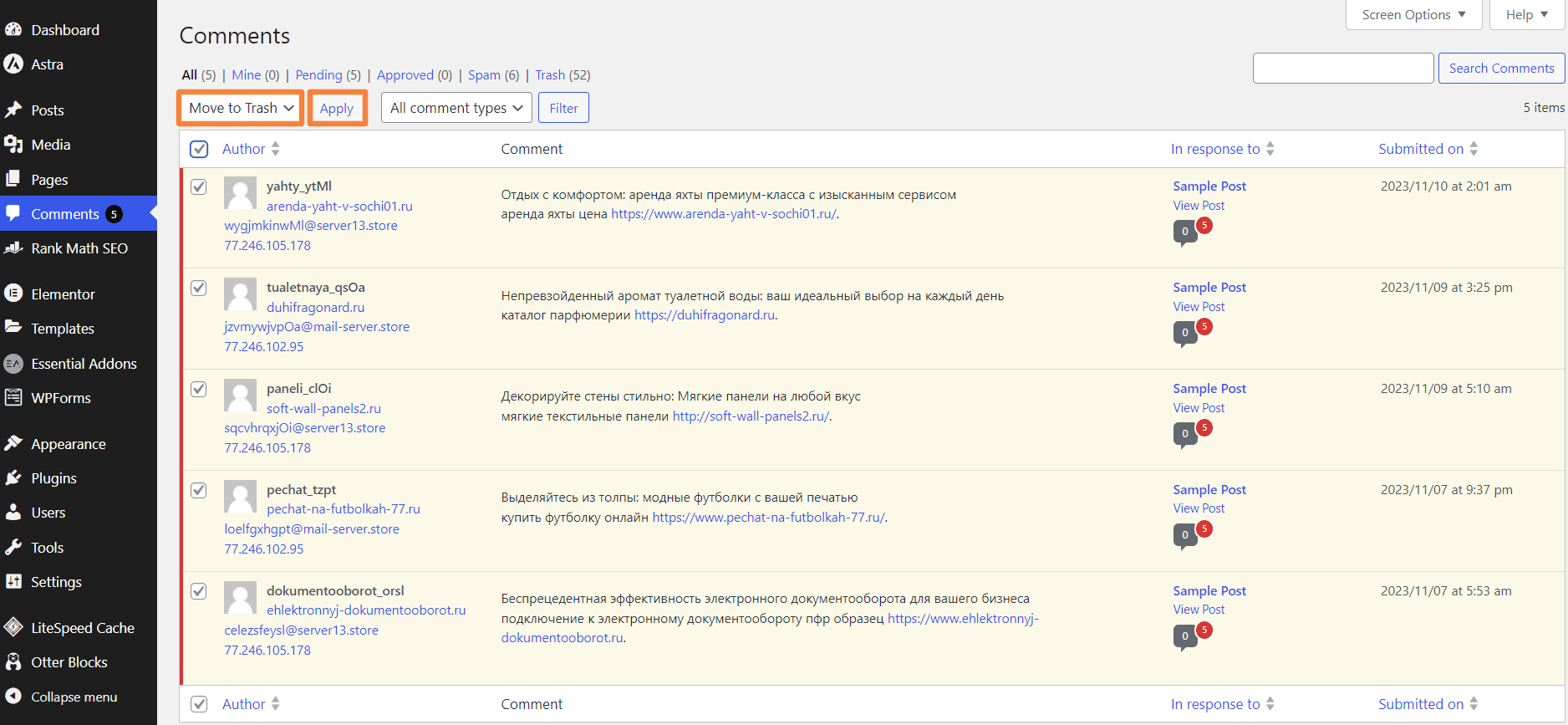
- Kliknutím na „Použít“ přesunete všechny komentáře do koše.
- Všechny komentáře byly nyní smazány z existujících příspěvků a stránek vašeho webu. Nicméně, uživatelé stále budou mít možnost komentovat váš web, protože formulář pro přidávání komentářů je stále aktivní.
- Chcete-li zakázat komentáře u existujících příspěvků, přejděte na „Příspěvky“ > „Všechny příspěvky“.
- Zobrazí se seznam všech vašich publikovaných příspěvků. Hromadně je vyberte, jak jste to udělali předtím, a z rozevírací nabídky vyberte „Upravit“.
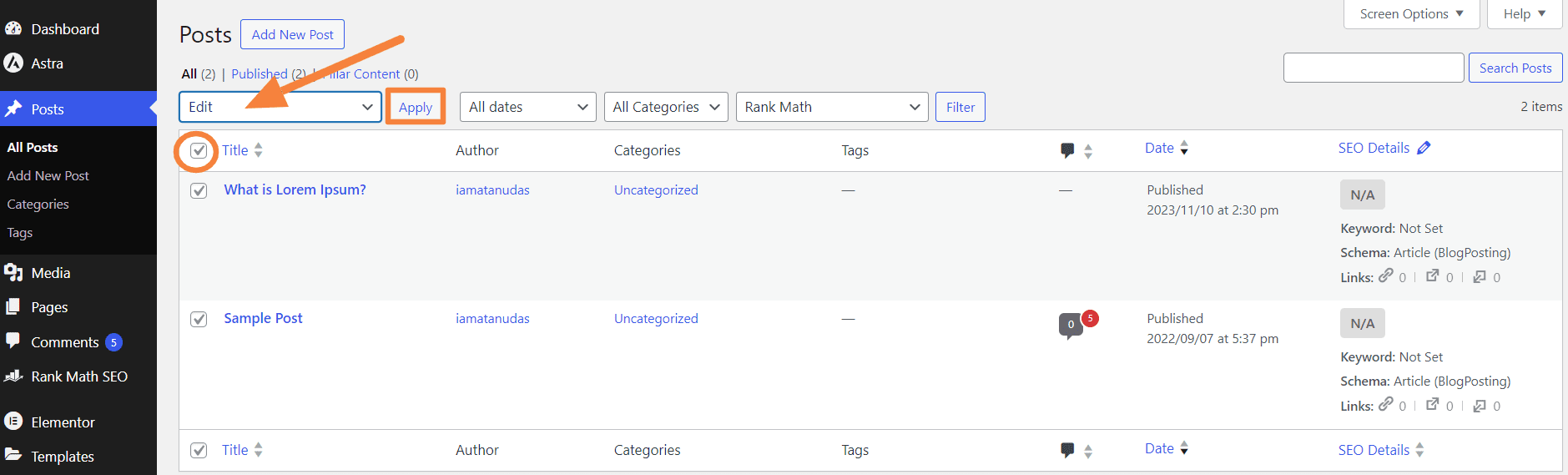
- Na této stránce můžete změnit nastavení příspěvků. Vyhledejte „Komentáře“ a z rozevírací nabídky vyberte „Nepovolit“.
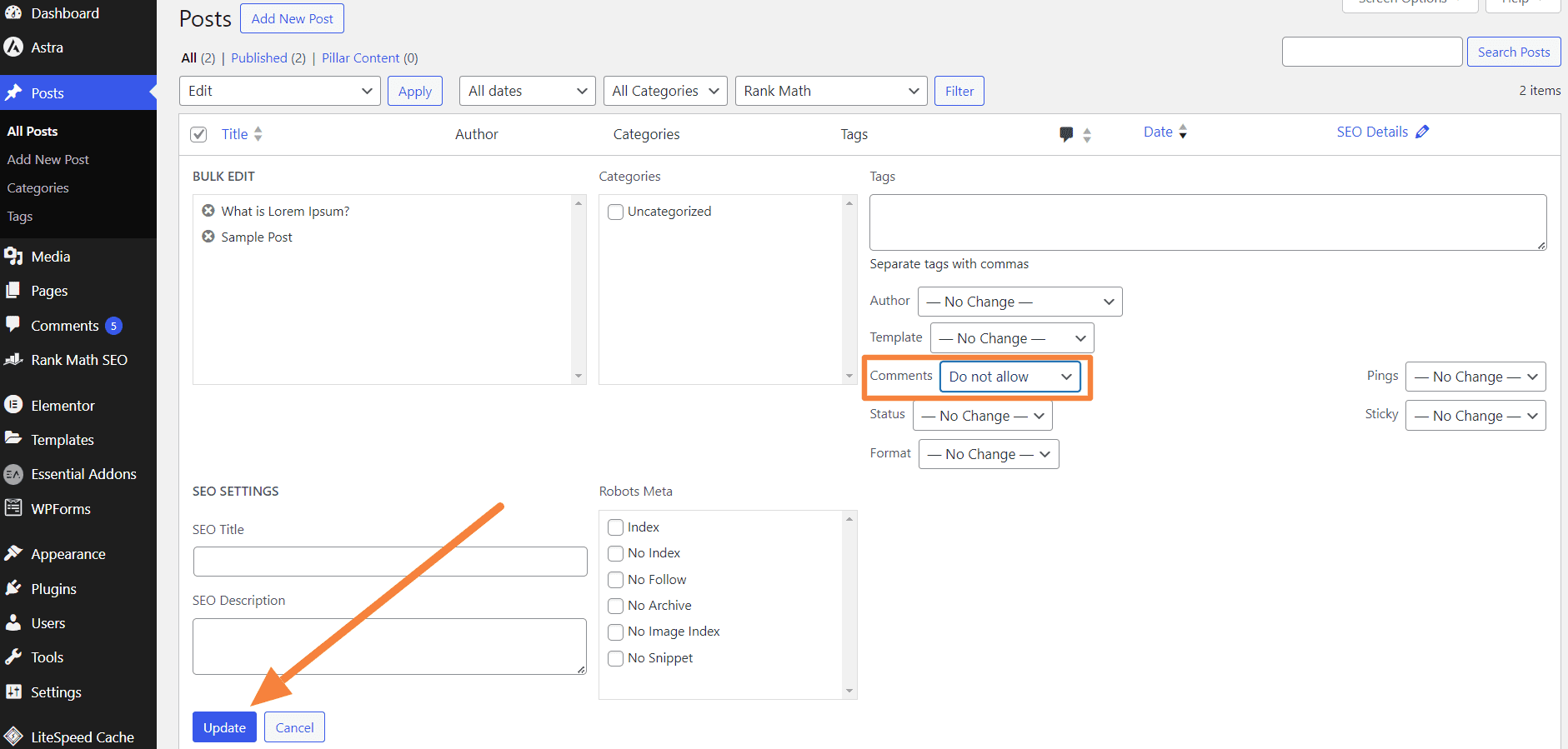
- Nakonec klikněte na „Aktualizovat“, abyste zakázali komentáře u všech existujících příspěvků.
Ale jak je to s komentáři na stránkách? Pokračujme ve čtení a dozvíme se více.
Ve výchozím nastavení WordPress zakazuje sekci komentářů pro všechny nově vytvořené stránky. Pokud však máte na stránkách aktivní sekci komentářů, je pravděpodobné, že jste v minulosti upravili nastavení komentářů webu WordPress, nebo to umožnila vaše šablona.
Chcete-li upravit nastavení a zakázat komentáře na stránkách, postupujte takto:
- Po přihlášení na web WordPress přejděte na „Stránky“ > „Všechny stránky“.
- Hromadně vyberte všechny stránky a v rozevírací nabídce klikněte na „Upravit“.
- Nyní z rozevírací nabídky vedle možnosti komentářů vyberte možnost „Nepovolit“.
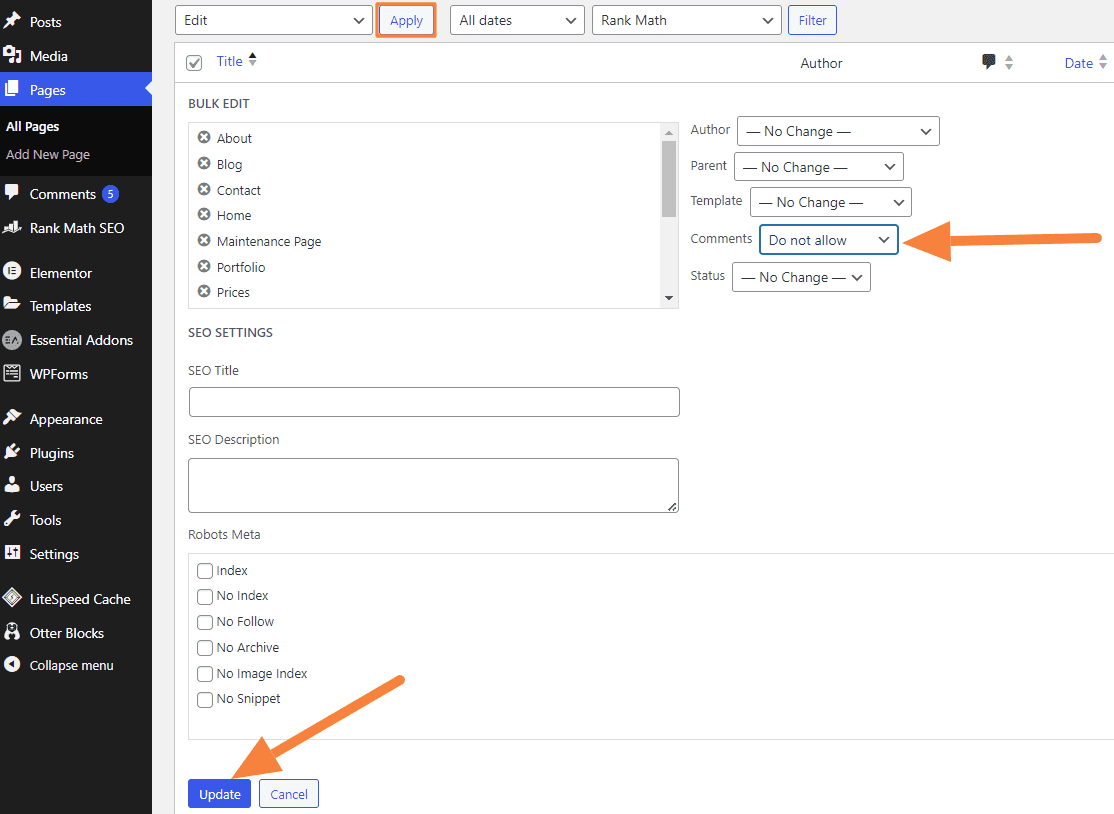
- Kliknutím na tlačítko „Aktualizovat“ provedete změny na svém webu.
Sekce komentářů nyní nebude dostupná na existujících stránkách vašeho webu. Nyní se podívejme na další přístup, kdy můžete vybrat počet dní, po kterých budou komentáře zakázány.
Toto nastavení je oproti předchozím jednodušší, ale pomocí této metody nelze zakázat komentáře na stránkách. Nicméně, podívejme se na postup krok za krokem:
- Přihlaste se na web WordPress a klikněte na „Nastavení“ > „Diskuze“.
- V oblasti nastavení „Nastavení diskuze“ najděte část „Další nastavení komentářů“, konkrétně možnost „Automaticky zavírat komentáře u příspěvků starších než [počet] dní“.
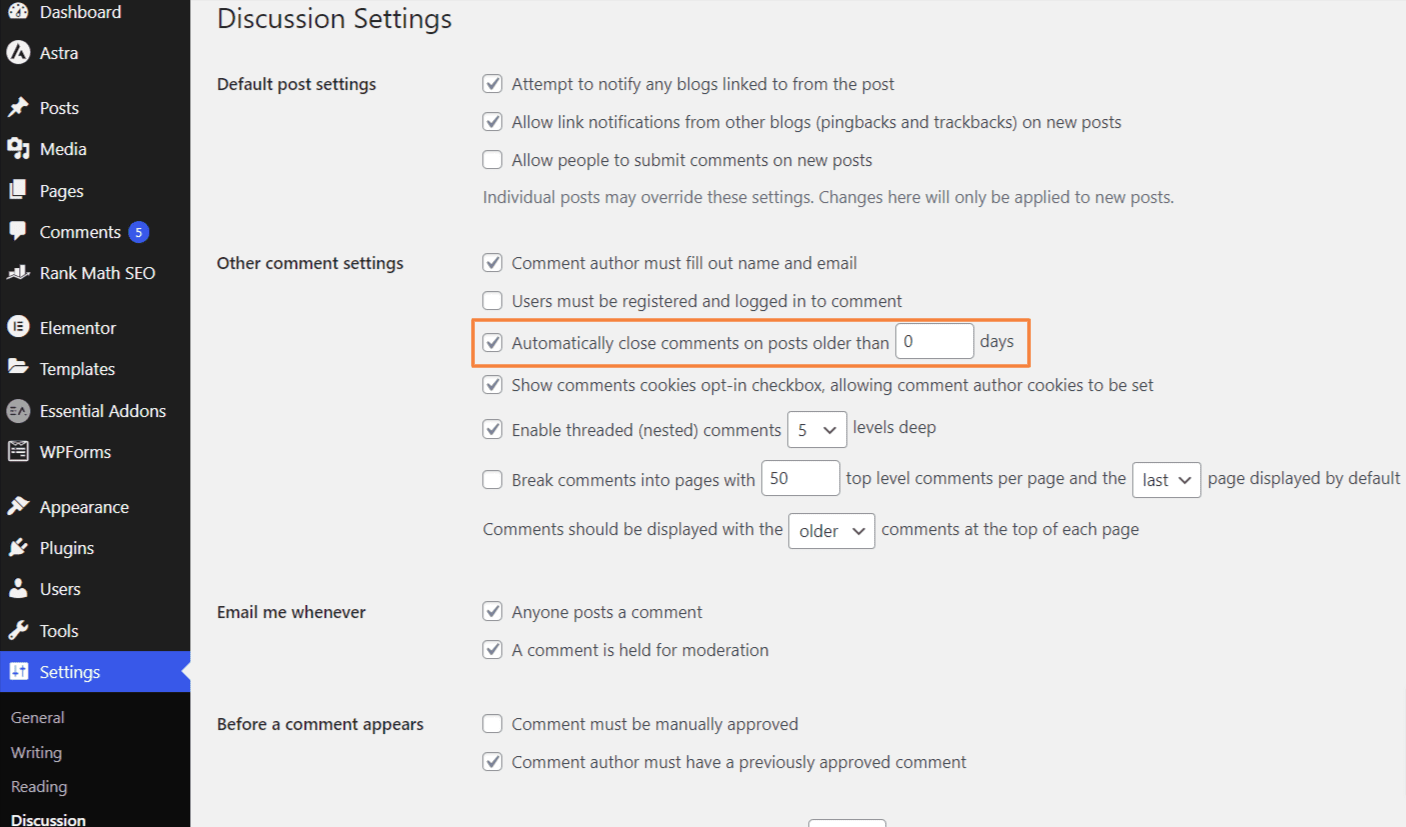
- Zadejte hodnotu „0“, čímž zakážete komentáře u všech příspěvků.
- Kliknutím na tlačítko „Uložit změny“ proveďte úpravy.
Podíváme se také na to, jak můžete zakázat komentáře u budoucích příspěvků. Následující postup vám také pomůže globálně zakázat komentáře ve vašich příspěvcích WordPress.
První dvě metody umožnily zakázat komentáře u příspěvků a stránek na webu WordPress. Nicméně, nezastavily funkci komentářů u připravovaných nebo nově publikovaných článků. Existuje ale nastavení, které můžete konfigurovat, abyste zakázali komentáře na celém webu pro budoucí příspěvky. Postupujte podle následujících kroků:
- Po přihlášení na web WordPress přejděte do sekce „Nastavení“ > „Diskuze“.
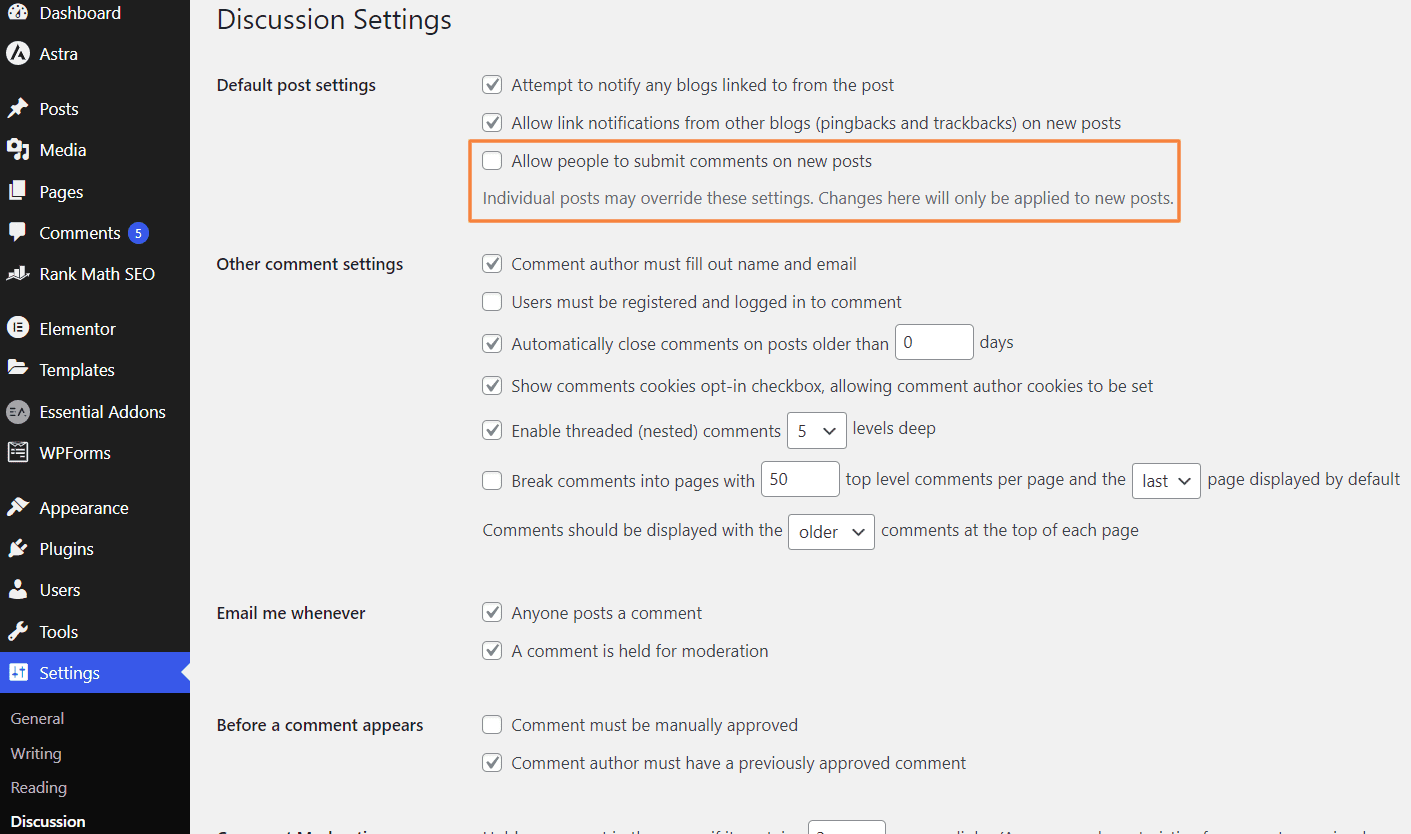
- Vyhledejte „Výchozí nastavení příspěvků“ a zrušte zaškrtnutí políčka „Povolit lidem přidávat komentáře k novým příspěvkům“. Zakážete tím komentáře u budoucích příspěvků.
- Nezapomeňte uložit nastavení, aby se změny projevily na vašem webu.
Toto nastavení nedovolí návštěvníkům přidávat komentáře k žádným příspěvkům, které v budoucnu zveřejníte. Pokud ale chcete zakázat komentáře jen u konkrétního příspěvku, ale ne celého webu, pokračujte ve čtení.
Zakázat komentáře u specifických příspěvků a stránek na WordPress
Pokud nechcete zakázat komentáře u všech příspěvků a stránek, toto nastavení je pro vás. Tentokrát zakážete komentáře u vybraných příspěvků nebo stránek. Nemusíte tedy vybírat příspěvky hromadně, ale stačí si vybrat ty, u kterých chcete komentáře zakázat.
Zde jsou následující kroky:
- Otevřete administraci WordPress a přejděte na „Příspěvky“ > „Všechny příspěvky“.
- Vyhledejte příspěvky, u kterých chcete zakázat komentáře, a zaškrtněte políčka vedle nich.
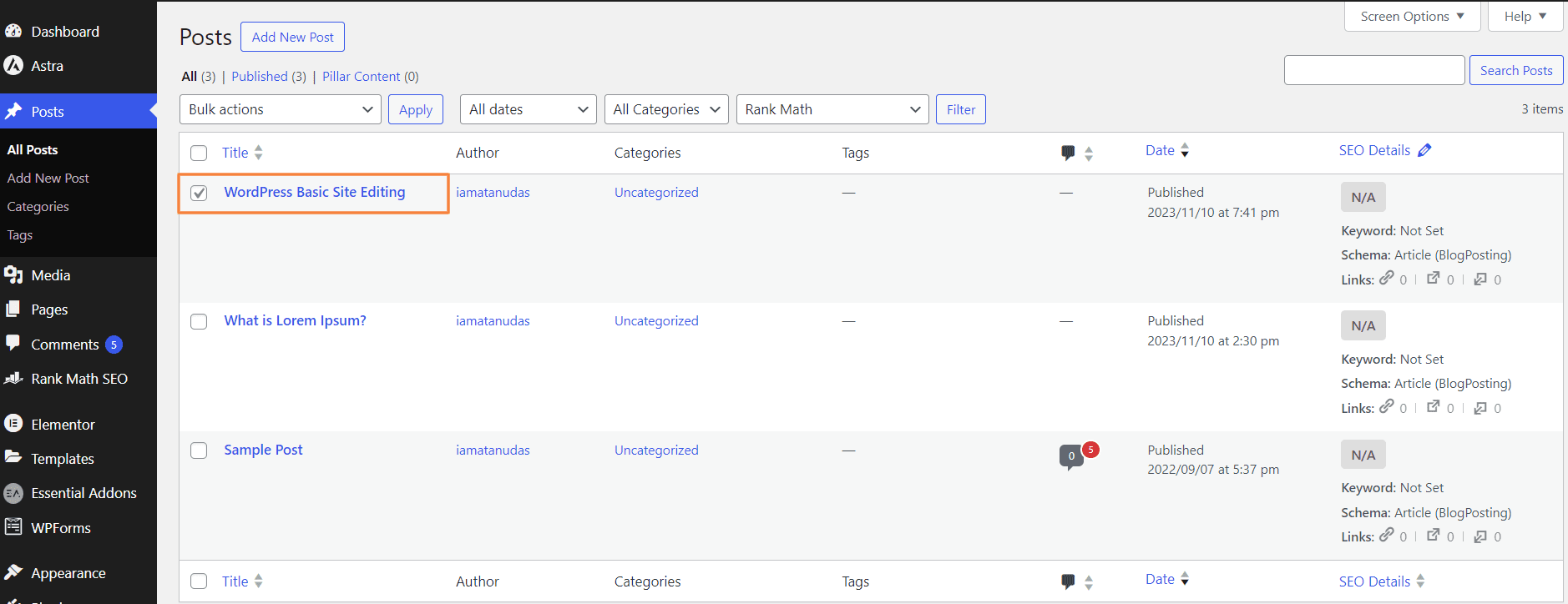
- V rozevírací nabídce „Hromadné akce“ vyberte „Upravit“ a klikněte na tlačítko „Použít“.
- Potvrďte, že jste vybrali specifické příspěvky pro hromadnou úpravu.
- V rozevírací nabídce „Komentáře“ vyberte možnost „Nepovolit“ pro zakázání komentářů u vybraných příspěvků.
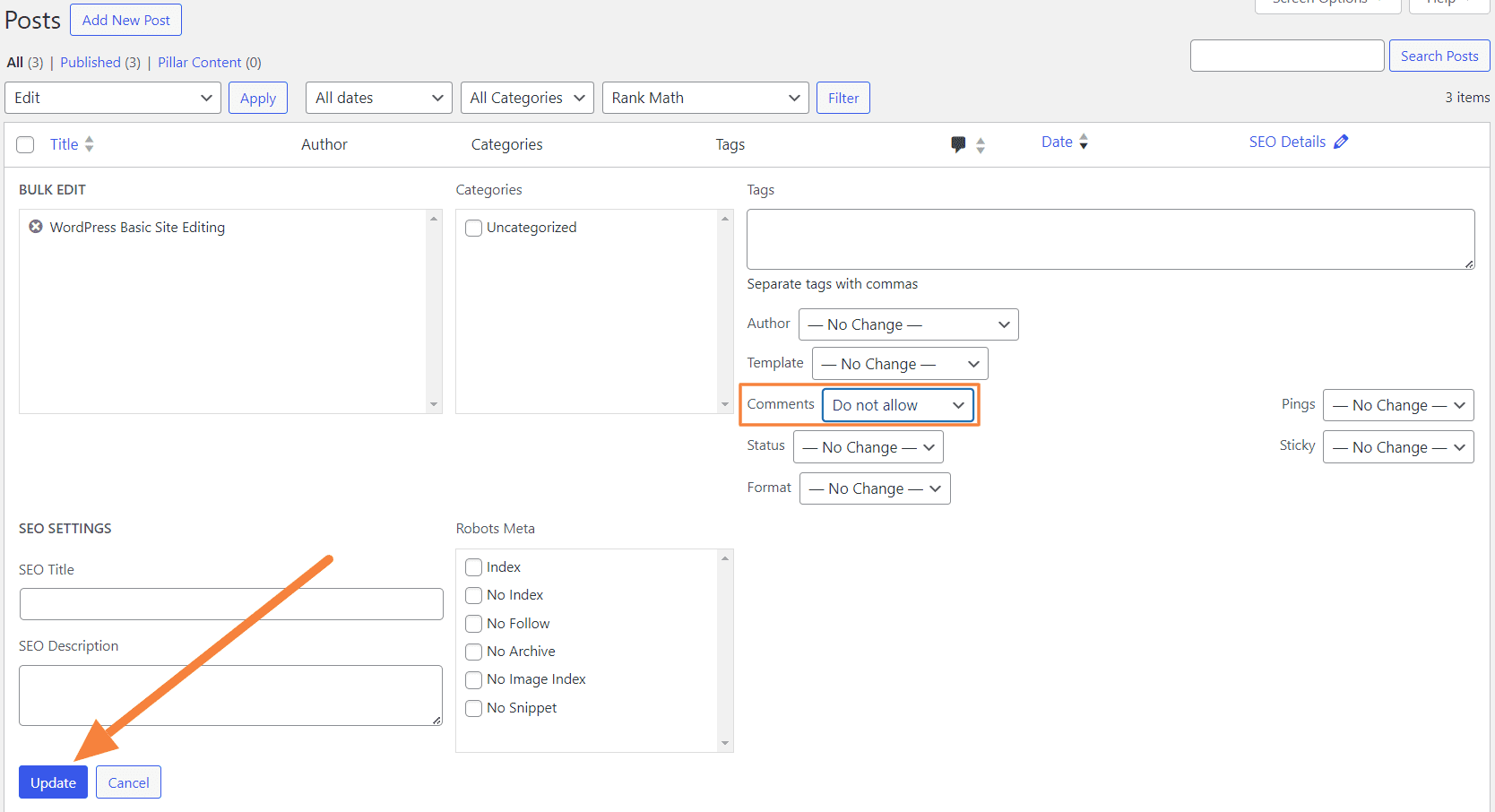
- Nakonec uložte změny kliknutím na tlačítko „Aktualizovat“.
Komentáře můžete zakázat také při úpravě příspěvku, místo abyste upravovali příspěvky nebo stránky hromadně. Tento alternativní postup může přepsat všechna dříve nakonfigurovaná globální nastavení. Pojďme se tedy podívat na tento další přístup.
Funkci komentářů můžete deaktivovat, když publikujete obsah na svém blogu WordPress. Díky tomu je správa komentářů jednodušší, protože nastavení aplikujete na jednotlivé příspěvky. Jednoduše postupujte podle těchto kroků:
- Při úpravě příspěvku v editoru Gutenberg nebo Classic je proces podobný. Řekněme tedy, že vytváříte nový příspěvek tak, že přejdete na „Příspěvky“ > „Přidat nový příspěvek“.
- V pravé části obrazovky, v oblasti nastavení, najděte sekci „Diskuse“ a klikněte na ni.
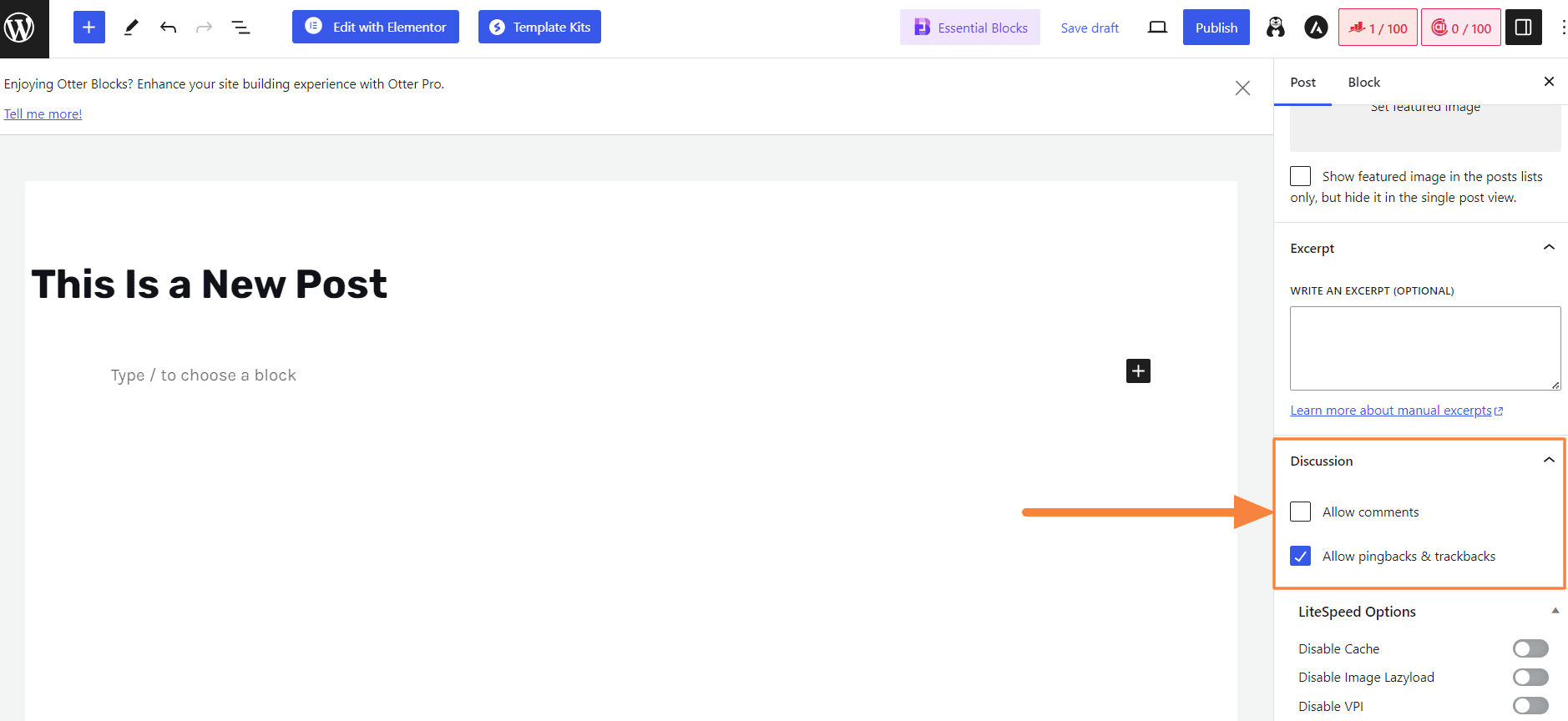
- Nyní se zobrazí možnost „Povolit komentáře“, kterou je nutné zrušit.
- Kliknutím na „Publikovat“ nebo „Aktualizovat“ použijete provedené změny.
- Pokud nevidíte možnost „Diskuse“, klikněte na tři tečky v pravém horním rohu obrazovky.
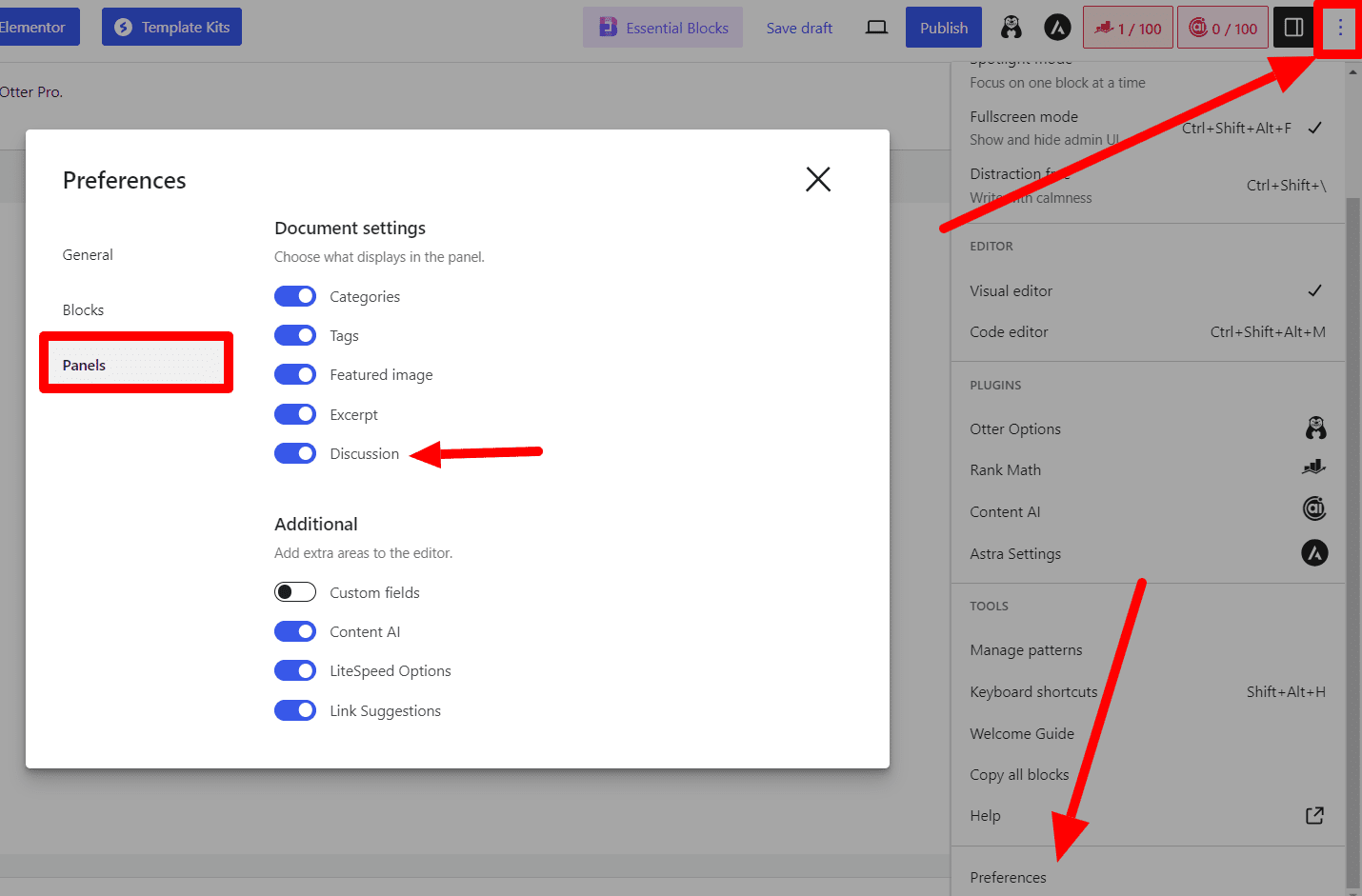
- Poté klikněte na „Předvolby“ a následně v nově zobrazeném okně na „Panely“ a zapněte „Diskusi“.
Až dosud jsem popisoval manuální způsoby deaktivace komentářů, které nevyžadují žádné kódování ani pluginy. Nyní se podíváme na deaktivaci komentářů pomocí pluginu, protože může být jednodušší spravovat komentáře.
Pokud máte rozsáhlý web se spoustou příspěvků a komentářů, které musíte spravovat, použití pluginu může být skvělým řešením. Pro tento účel doporučuji plugin Zakázat komentáře, který umožňuje deaktivovat nebo povolit komentáře na stránkách, příspěvcích a médiích vašeho webu WordPress. Poskytuje snadný způsob, jak zabránit spammerům v přidávání komentářů na váš web.
Můžete převzít kontrolu nad všemi nastaveními komentářů na celém webu a spravovat je podle potřeby. Umožní vám deaktivovat komentáře u vybraných příspěvků, stránek a médií. Kromě toho, pokud provozujete více webových stránek, můžete zakázat komentáře v celé síti.
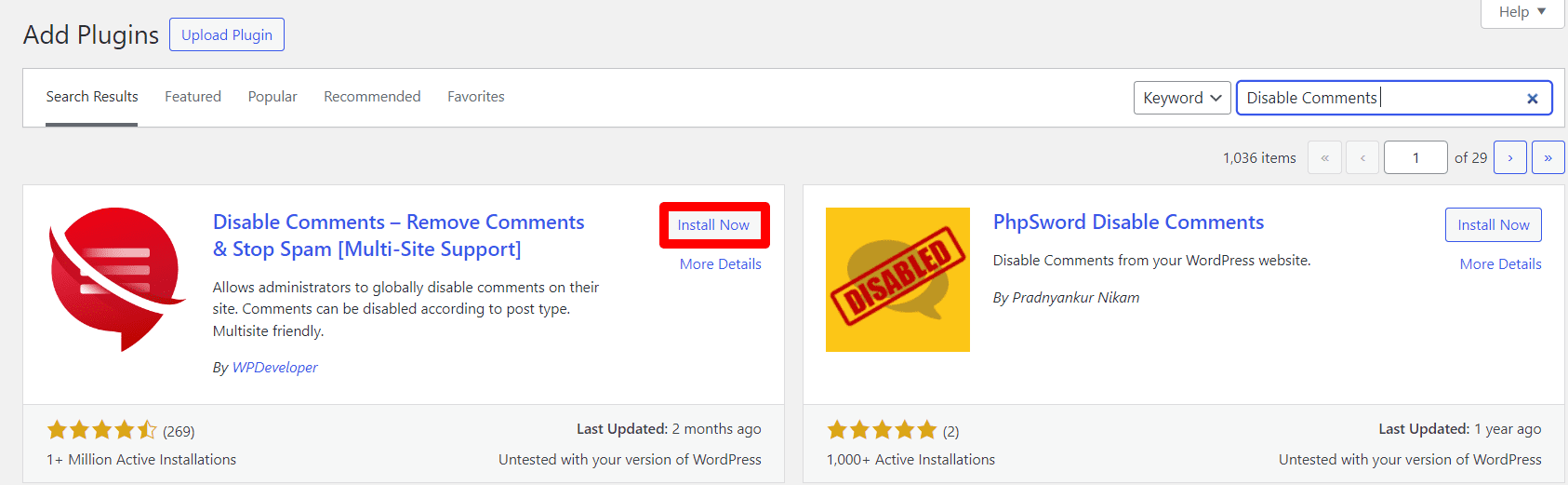
Po instalaci pluginu k němu získáte přístup v sekci „Nastavení“ > „Zakázat komentáře“. Plugin nabízí dvě možnosti prostřednictvím karet. První vám umožní zakázat komentáře a druhá vám umožní odstranit komentáře z vašeho webu.
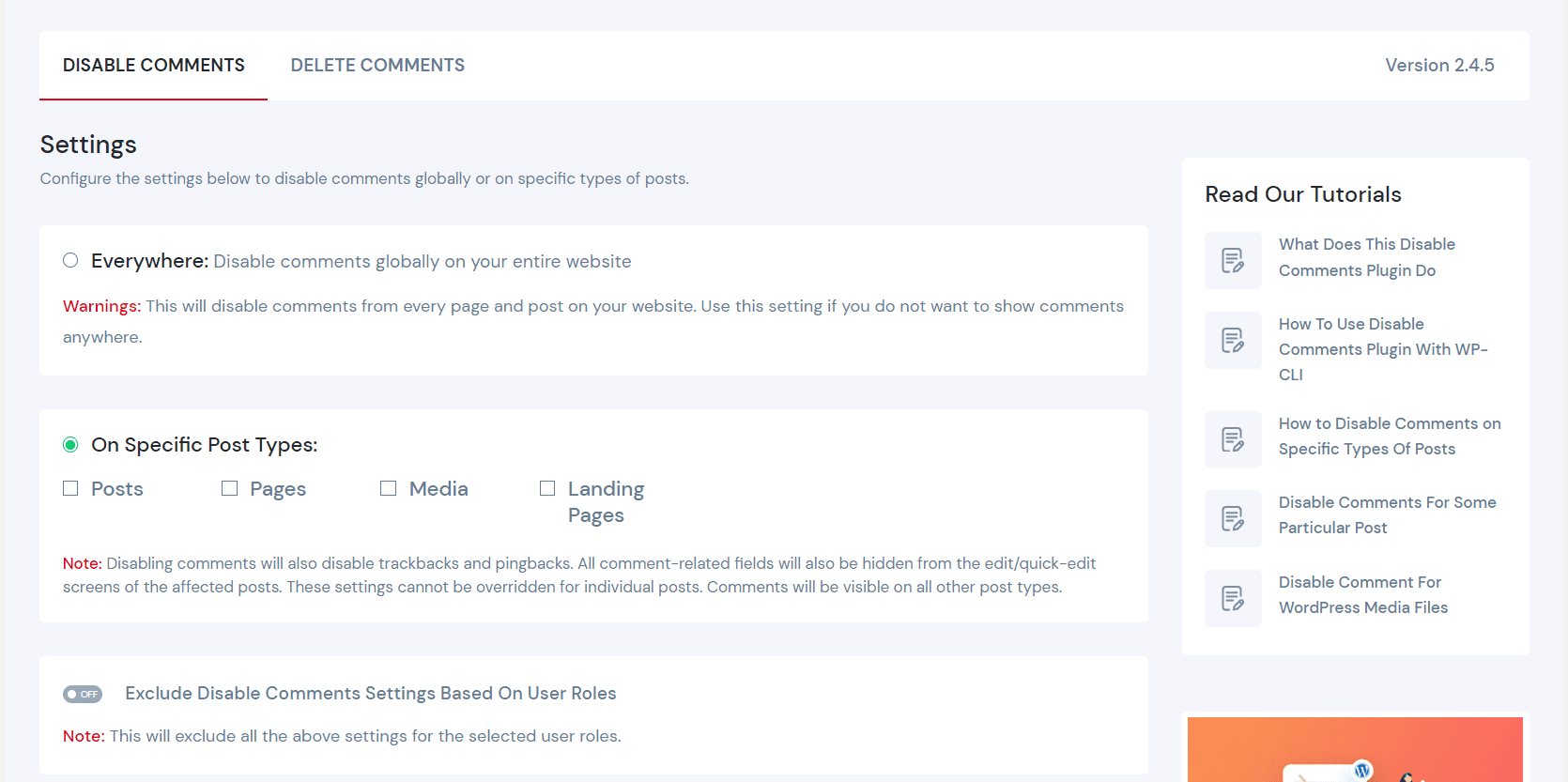
V nastavení „Zakázat komentáře“ můžete zakázat komentáře globálně, na celém webu nebo jen u vybraných příspěvků, stránek, médií nebo vstupních stránek. Kromě toho můžete zakázat komentáře podle uživatelských rolí.
Nemůžete však přepsat nastavení komentářů u jednotlivých příspěvků. Chcete-li mít plnou kontrolu nad nastavením komentářů a u některých příspěvků je ponechat, použijte buď manuální přístup, nebo konkrétní typ příspěvku.
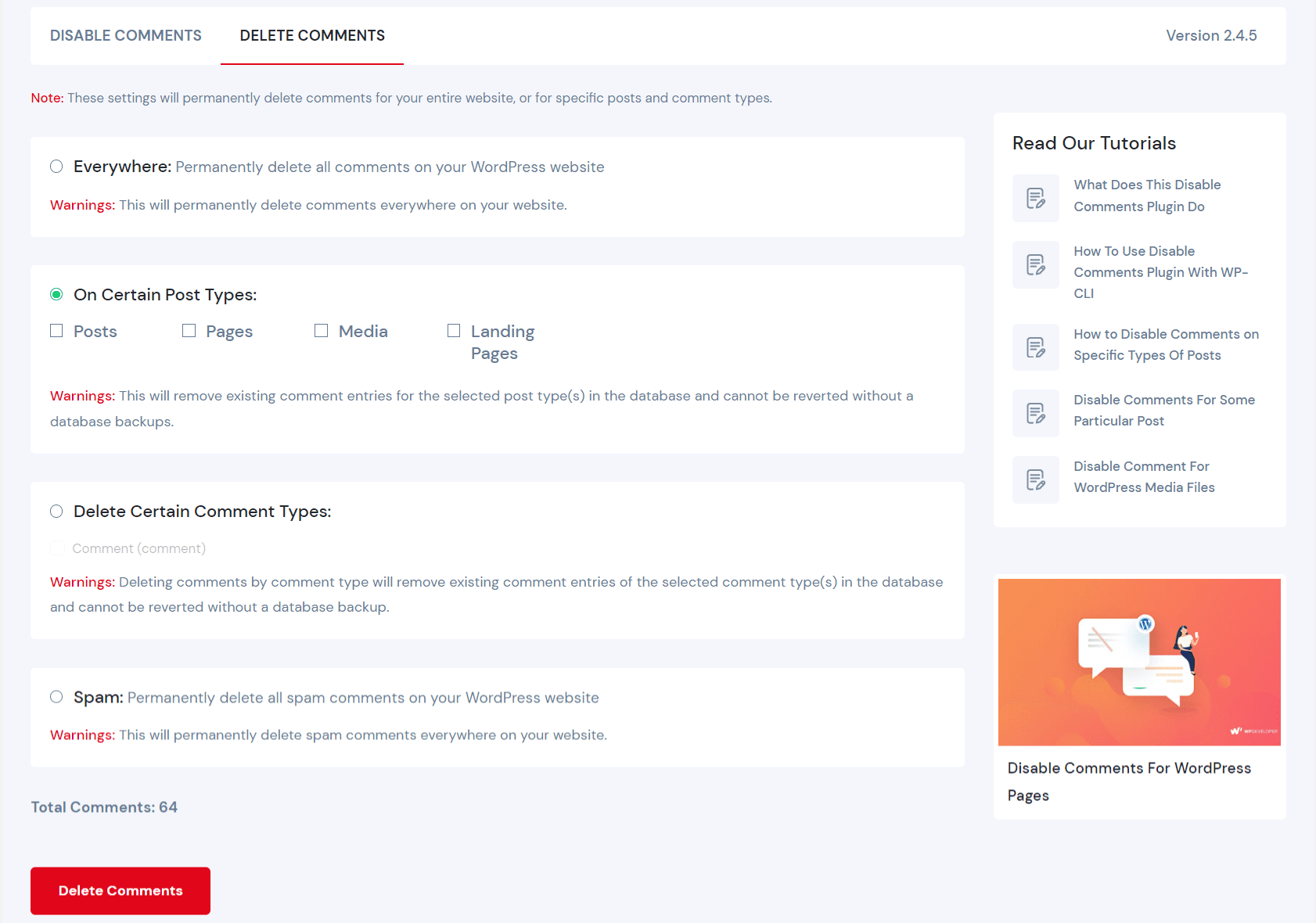
V sekci „Odstranit komentáře“ můžete smazat globální komentáře u určitých příspěvků, stránek, médií a vstupních stránek. Kromě toho můžete smazat určité typy komentářů, například spam.
Další metoda je určena těm, kteří se chtějí ponořit hlouběji do odstraňování komentářů pomocí kódů.
Chcete-li úplně deaktivovat komentáře na svém webu WordPress, postupujte podle následujících kroků. Mějte na paměti, že by se do tohoto postupu měli pouštět pouze ti, kteří mají zkušenosti s úpravou šablon WordPress.
Tyto kroky pro použití kódu pro deaktivaci komentářů jsou určené jen pro ty, kteří dodrželi bezpečnostní opatření, jako je zálohování webu nebo použití dětské šablony.
- Začněte tím, že přejdete do administrace a otevřete „Vzhled“ > „Editor souborů šablony“.
- V editoru motivů na pravé straně vyhledejte soubor „page.php“ a klikněte na něj.
- V souboru „page.php“ vyhledejte následující řádek kódu:
<?php comments_template( '', true ); ?>
- Nyní ho nahraďte následujícím kódem:
<!-- Begin Comment -->
<?php comments_template( '', true ); ?>
<!-- End Comment -->
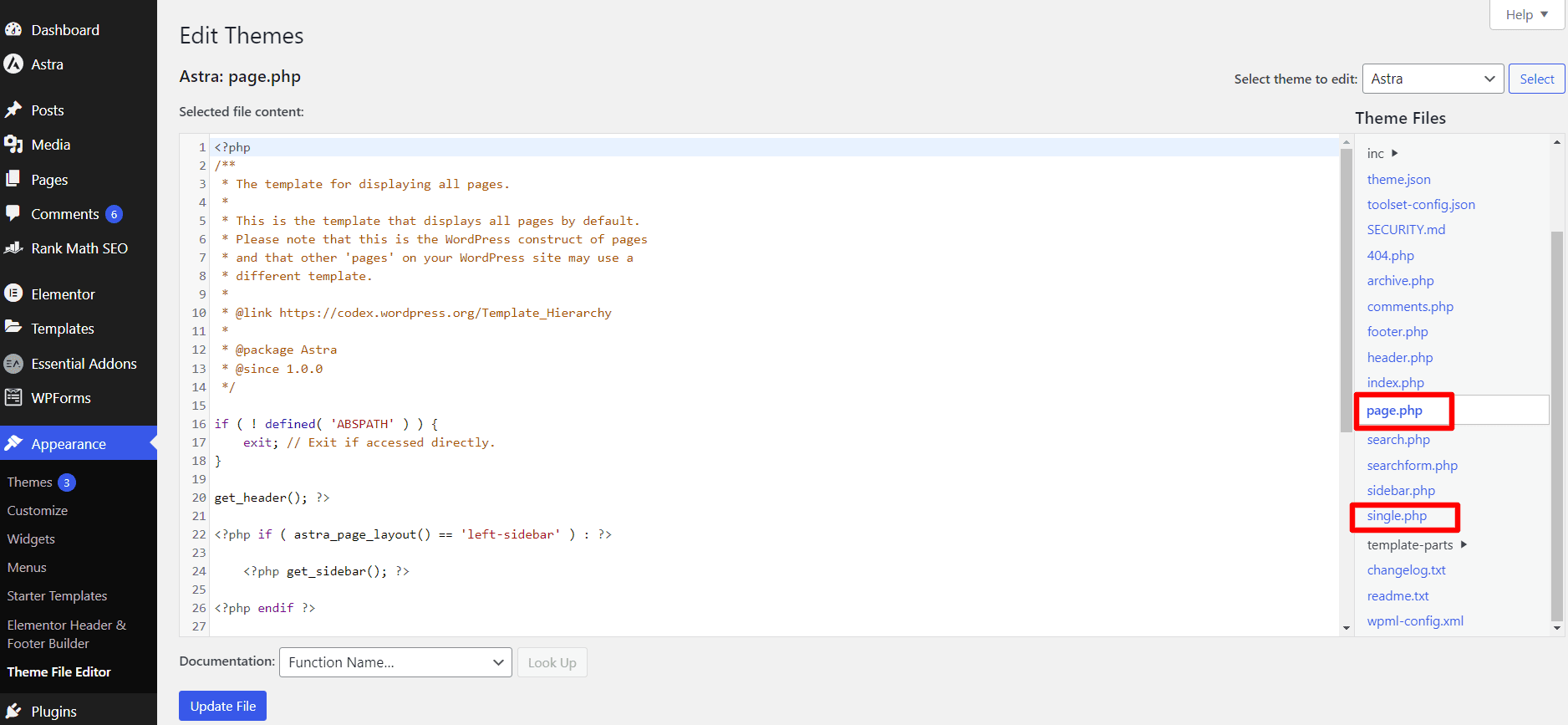
- Po provedení této změny nezapomeňte kliknout na tlačítko „Aktualizovat soubor“ a uložit ji.
- Nyní pokračujte v zakazování komentářů u svých příspěvků úpravou souboru „single.php“.
- Vraťte se do „Editoru souborů šablon“ v administraci WordPress.
- Tentokrát klikněte na soubor „single.php“.
- Uvnitř souboru „single.php“ vyhledejte následující řádek kódu:
<?php comments_template(); ?>
- Nahraďte ho následujícím kódem:
<!-- Begin Comment -->
<?php comments_template(); ?>
<!-- End Comment -->
- Znovu uložte změny kliknutím na „Aktualizovat soubor“.
V tuto chvíli byly komentáře na stránkách a příspěvcích vašeho webu úspěšně deaktivovány. Než provedete jakékoli změny v kódu šablony, buďte opatrní a ujistěte se, že máte zálohu svého webu.
Zakázání komentářů je jedním z řešení, ale někdy může být přínosná i dobrá správa komentářů.

Zde je několik způsobů, jak s komentáři pracovat:
Moderování komentářů: Zvažte povolení moderování komentářů místo jejich úplného blokování. Tato metoda umožní komentářům zobrazit se na vašem webu, ale nebudou zveřejněny okamžitě. Budou totiž čekat na vaše schválení.
Stanovení pravidel pro komentáře: Jasně definujte pravidla pro komentáře na vašem webu, aby uživatelé věděli, co je vhodné, a co není. Podpoříte tak příjemné a optimistické prostředí a pomůžete uživatelům porozumět pravidlům a očekáváním.
Filtrování komentářů: Filtrujte a odstraňujte spam a nevhodné komentáře pomocí automatických filtrů. Můžete využít antispamové pluginy třetích stran, jako je například Akismet, nebo můžete použít výchozí filtr spamu, který nabízí WordPress.
Upozornění pro komentátory: Abyste zajistili, že relevantní komentáře budou okamžitě schváleny, pravidelně je kontrolujte. Kromě toho odpovídejte na komentáře, abyste podpořili pocit komunity a povzbudili další diskuzi.
Častá kontrola komentářů: Kontrolujte a monitorujte komentáře častěji, abyste zajistili, že relevantní komentáře budou okamžitě přijaty. Navíc odpovídáním na komentáře posílíte komunitní atmosféru a zapojíte uživatele do diskuse.
Komunikace s uživateli: Odpovídání na komentáře od vašeho publika ukazuje, že si vážíte jejich zpětné vazby a podpoříte další diskuse. To povede ke zvýšení loajality uživatelů a pocitu komunity.
Používání vláken komentářů: WordPress obsahuje vlákna komentářů, které usnadňují organizovanější diskuse. Uživatelé tak mohou sledovat diskuse a v důsledku toho odpovídat na konkrétní body.
Soukromé zprávy: Pokud máte velkou a angažovanou uživatelskou základnu, zvažte přidání možnosti soukromých zpráv. Umožní vám to komunikovat s uživateli přímo a zároveň máte kontrolu nad veřejnými komentáři.
Jak zachovat zapojení uživatelů, když jsou komentáře zakázány
I po deaktivaci komentářů můžete udržet zapojení uživatelů pomocí správných strategií.
Zde je několik osvědčených postupů, jak udržet publikum aktivní:
- Integrace sociálních médií: Do svých jednotlivých příspěvků vkládejte tlačítka pro sdílení na sociálních sítích, abyste podpořili interakci s uživateli na různých sociálních platformách.
- Emailový zpravodaj: Sbírejte e-mailové adresy návštěvníků a posílejte časté aktualizace obsahu, abyste si vytvořili loajální čtenáře.
- Průzkumy a ankety: Využijte průzkumy a ankety pro interakci s publikem a získejte tak užitečnou zpětnou vazbu.
- Interaktivní obsah: Využívejte interaktivní prvky, jako jsou soutěže a kvízy, abyste udrželi zájem uživatelů.
- Kvalitní obsah: Ujistěte se, že je váš obsah poutavý, hodnotný a odpovídá nejnovějším trendům, abyste udrželi zájem uživatelů.
- SEO: Zvyšte interakci uživatelů pomocí strategií SEO, aby byl váš web lépe viditelný na stránkách s výsledky vyhledávačů.
Používáním těchto strategií můžete udržet zapojení uživatelů a návštěvnost svého webu WordPress.
Závěrem
Popsal jsem několik základních a osvědčených způsobů, jak zakázat komentáře na webu WordPress. Nejpr